Содержание3 разделов
Форма загрузки может требовать ширину до 1600 пикселей и файл меньше заданного числа мегабайт. Это разные условия. Изменение одного значения Resolution не подтверждает, что оба требования выполнены.
Порядок по руководству Просмотра для macOS 27, проверенному 10 октября 2026 года. На других версиях названия пунктов могут отличаться. Сначала сделайте копию изображения в Finder и откройте именно её. Оригинал нужен, если уменьшение испортит мелкую деталь.
Задайте размеры в пикселях
- Запишите требования получателя: допустимую ширину и предел размера файла. Если нужен определённый формат, учтите его до экспорта.
- В Просмотре откройте «Инструменты → Настроить размер» (Tools → Adjust Size).
- Выберите пиксели для ширины и высоты. Сохраните пропорции через Scale proportionally.
- Включите Resample image и уменьшите ширину до допустимой. Сохраните изменение только в копии.
Снятый флажок Resample image сохраняет детали изображения при смене его физических размеров. Для уменьшения числа пикселей проверьте, что флажок включён, и ориентируйтесь на поля с единицей «пиксели». Значение DPI относится к другой задаче.
Сколько деталей останется
Учебный расчёт: исходная фотография 4000×3000 имеет 12 миллионов пикселей. При ширине 1600 и сохранении пропорций получится 1600×1200, то есть 1,92 миллиона. Количество пикселей сокращается до 16% исходного.
Это не обещание уменьшить мегабайты ровно до 16%. Файлы зависят ещё от формата и сжатия. После уменьшения осмотрите мелкие детали в масштабе 100%: для фотографии лица и снимка документа приемлемая потеря может быть разной.
Экспортируйте и проверьте фактический файл
Выберите «Файл → Экспортировать» и сохраните под новым именем. Если получатель принимает JPEG, в этом формате можно регулировать качество. Меняйте его постепенно и сравнивайте результат; одного универсального положения ползунка для любого фото нет.
Снова откройте экспортированную копию. Проверьте пиксельные размеры в окне настройки размера, а объём файла через информацию о нём в Finder. В форму выбирайте эту копию: рядом может лежать оригинал с похожим названием.
Если ширина уже подходит, но мегабайт слишком много, сначала рассмотрите разрешённый формат и качество экспорта. Повторное уменьшение ширины без проверки может сделать текст на фотографии нечитаемым. Для документов с мелким текстом сохраняйте отдельный оригинал и следуйте требованиям принимающей стороны.
Уменьшение фото не удаляет содержимое, которое требуется скрыть. Для PDF есть отдельный разбор безопасного удаления текста. Перед очисткой папки с оригиналами проверьте резервную копию Mac.
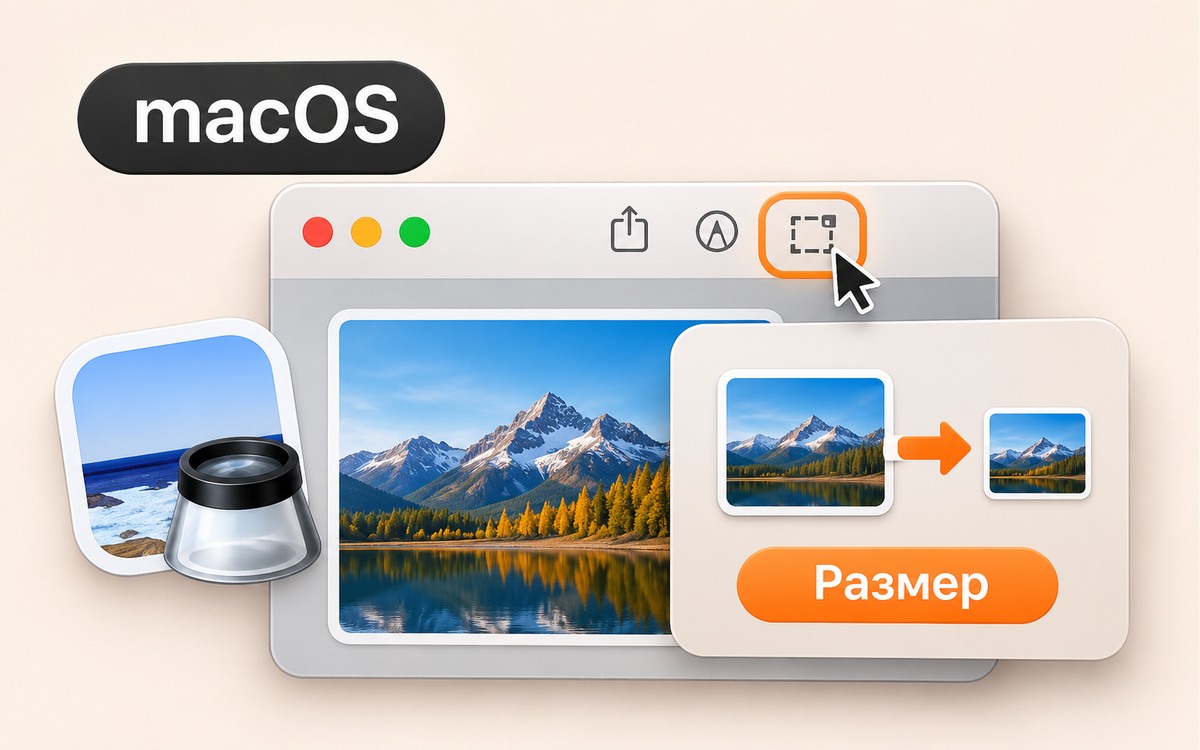
AI-обложка показывает разные размеры фотографий; это не настоящий экран Просмотра.
Если форма отклоняет исходный HEIC по типу, сначала подготовьте отдельный JPEG через экспорт в Просмотре. Формат файла и его ширину проверяют как разные условия.
Перед обработкой картинки убедитесь, что она сохранена файлом: скриншот Mac может находиться только в буфере обмена.
Если Просмотр завис во время работы, есть порядок принудительного завершения приложения Mac. После открытия отдельно проверьте, сохранилась ли рабочая копия.
Если фотографии уже вставлены в слайды, можно сжать картинки в копии презентации PowerPoint и проверить подписи в режиме показа.

Как вам материал?
Комментарии