Содержание2 разделов
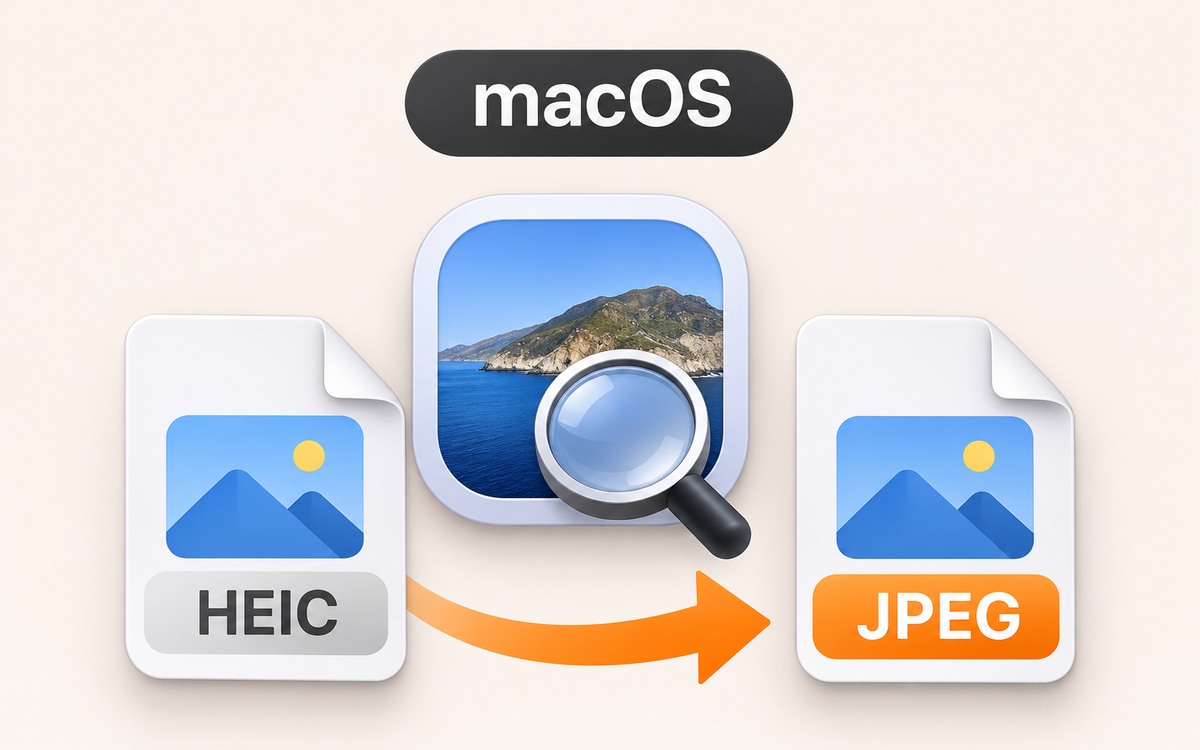
Если форма принимает JPEG, а фотография сохранена в HEIC, на Mac её можно экспортировать через Просмотр. Задайте формат в окне экспорта и сохраните файл под новым именем. Исходный HEIC оставьте отдельно.
Инструкция по руководству Apple для Просмотра, проверенному 13 октября 2026 года. Запишите версию macOS; названия пунктов в других версиях могут отличаться. Нужен уже доступный локальный файл, который открывается в Просмотре. Этот порядок не требует загружать фотографию в сторонний конвертер.
Сохраните новую копию
- Откройте исходный HEIC из Finder в Просмотре. Убедитесь, что показана нужная фотография.
- Выберите «Файл → Экспортировать». В меню формата укажите JPEG. Если нужного пункта нет, Apple предлагает открыть список, удерживая Option.
- Проверьте доступную настройку качества. Не уменьшайте её до минимума только ради размера: после экспорта оцените детали новой копии.
- Задайте другое имя, например photo-upload.jpg, и отдельную папку для загрузки. Перед сохранением проверьте, что существующий файл с таким именем не будет заменён.
После экспорта закройте новое изображение и откройте именно сохранённый JPEG из Finder. Сверьте его с оригиналом: нужный кадр, ориентация и различимость деталей должны сохраниться. Затем в форме выберите эту копию, а не прежний HEIC с похожим названием.
Разделите формат и ограничение размера
Учебная ситуация: форма сообщает, что принимает JPEG и требует файл до 2 МБ. После экспорта JPEG может всё ещё превышать этот предел. Значит, первое условие выполнено, второе нужно проверить отдельно. Размер файла посмотрите в свойствах сохранённой копии; обещать конкретное число по положению ползунка нельзя.
Если после выбора JPEG ошибка остаётся, прочитайте её точную формулировку. Требование к ширине в пикселях решают через изменение размеров изображения. Повторять смену формата для такой ошибки недостаточно.
Простое переименование расширения .heic в .jpg не перекодирует изображение. Экспорт даёт программе команду создать файл выбранного типа. Для серии сначала проверьте одну фотографию. Apple также описывает экспорт нескольких изображений через выбор в боковой панели; массовый результат проверяйте до удаления или замены исходников.
Обложка создана нейросетью как иллюстрация темы. Она не показывает реальный интерфейс или конкретную модель устройства.
Для передачи исходного снимка между iPhone проверьте код AirDrop и режим приёма для человека вне контактов. Успешная передача и подходящий для формы формат проверяются отдельно.
Если при подготовке картинки нужен прозрачный фон, используйте экспорт PNG с альфа-каналом в GIMP.

Как вам материал?
Комментарии