Содержание3 разделов
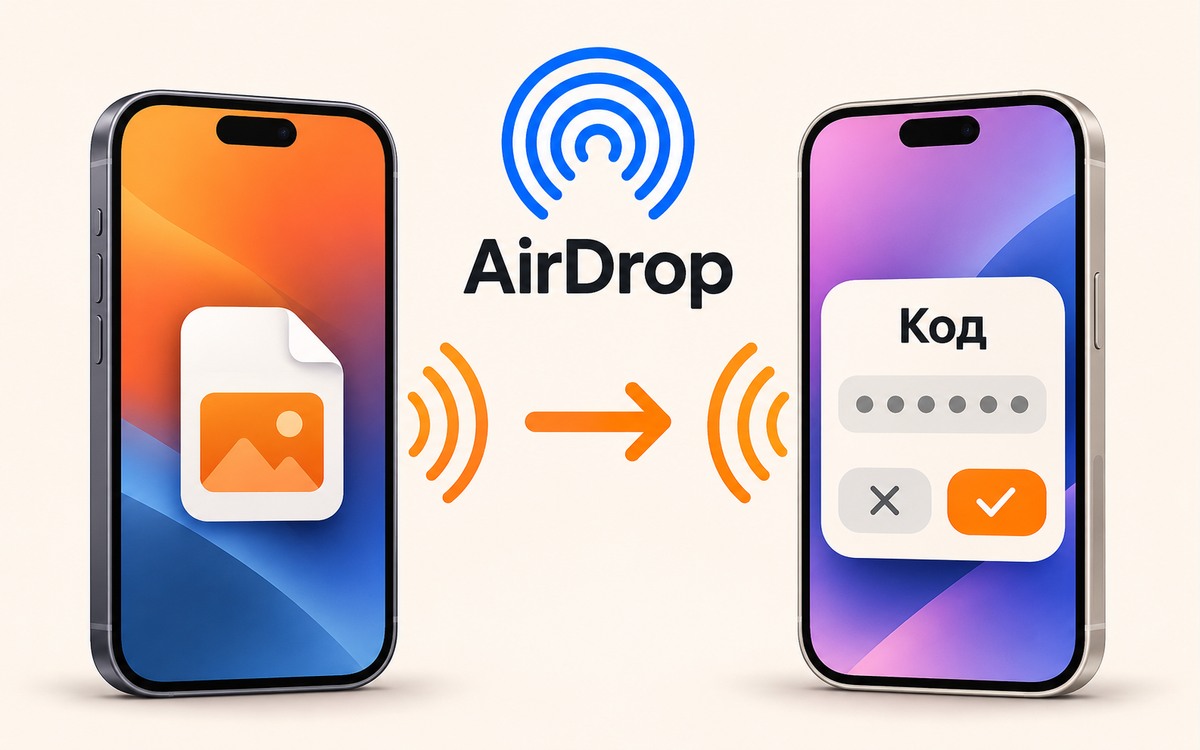
Получатель виден в AirDrop, но передача просит код. Если оба iPhone используют iOS 26.2 или новее и человек вне контактов, справка Apple описывает именно такой порядок. Повторное включение Bluetooth не заменяет шаг подтверждения.
Инструкция для передачи между двумя iPhone по справке Apple от 5 октября 2026 года, проверенной 14 октября. Сверьте версии на обоих телефонах в «Настройки → Основные → Об этом устройстве». Для других сочетаний устройств читайте руководство соответствующей системы; ниже не предполагается одинаковый интерфейс всех Mac и iPad.
Подготовьте получателя
Оба устройства должны быть рядом, с включёнными Wi-Fi и Bluetooth. Отключите режим модема, если он включён. На принимающем телефоне откройте Пункт управления, удерживайте блок подключений, выберите AirDrop и «Для всех на 10 минут».
Если вы рассчитывали на «Только контакты», проверьте карточку отправителя у получателя: в ней должен быть номер телефона или адрес электронной почты его Apple Account. Знакомое имя в телефонной книге само по себе не объясняет доступность AirDrop.
Передайте одну учебную фотографию
- Выберите несекретный снимок, который разрешено передать. В «Фото» откройте меню «Поделиться → AirDrop».
- Выберите человека рядом, сверив с ним имя устройства. Не отправляйте файл первому похожему имени.
- Если оба iPhone на iOS 26.2 или новее и появляется запрос кода, получатель нажимает «Получить код AirDrop» (Get AirDrop Code).
- Получатель сообщает код именно вам, вы вводите его на своём телефоне. Следуйте появившемуся подтверждению передачи.
После завершения попросите получателя открыть сам снимок и сверить кадр. Отсутствие запроса кода без проверки версий и контактов не доказывает ошибку. Полученный файл и запись об успешной отправке также стоит различать: учебный тест заканчивается открытием копии у получателя.
Проверьте, что осталось после передачи
По справке Apple получатель добавляется в список Other Known List в контактах на 30 дней. В приложении «Контакты» его можно раньше отметить как неизвестного. Это отдельный срок; он не равен десятиминутному режиму обнаружения.
В iOS 16.2 и новее режим «Для всех на 10 минут» после истечения времени возвращается к «Только контакты», если выполнен вход в Apple Account, либо к выключенному приёму, если входа нет. Поэтому для второй попытки позднее снова проверьте режим на принимающем устройстве.
Учебное различие: код помогает выполнить текущую передачу человеку вне контактов, а таймер ограничивает режим приёма от всех. Если спустя время получатель исчез из списка, начните с его настройки приёма; старый код не продлевает таймер.
Если полученный снимок нужно загрузить в форму, которая не принимает HEIC, подготовьте отдельную копию JPEG на Mac. Успешная передача не меняет требований сайта к формату.
Обложка создана нейросетью как иллюстрация темы. Она не показывает реальный интерфейс или конкретную модель устройства.

Как вам материал?
Комментарии