Содержание3 разделов
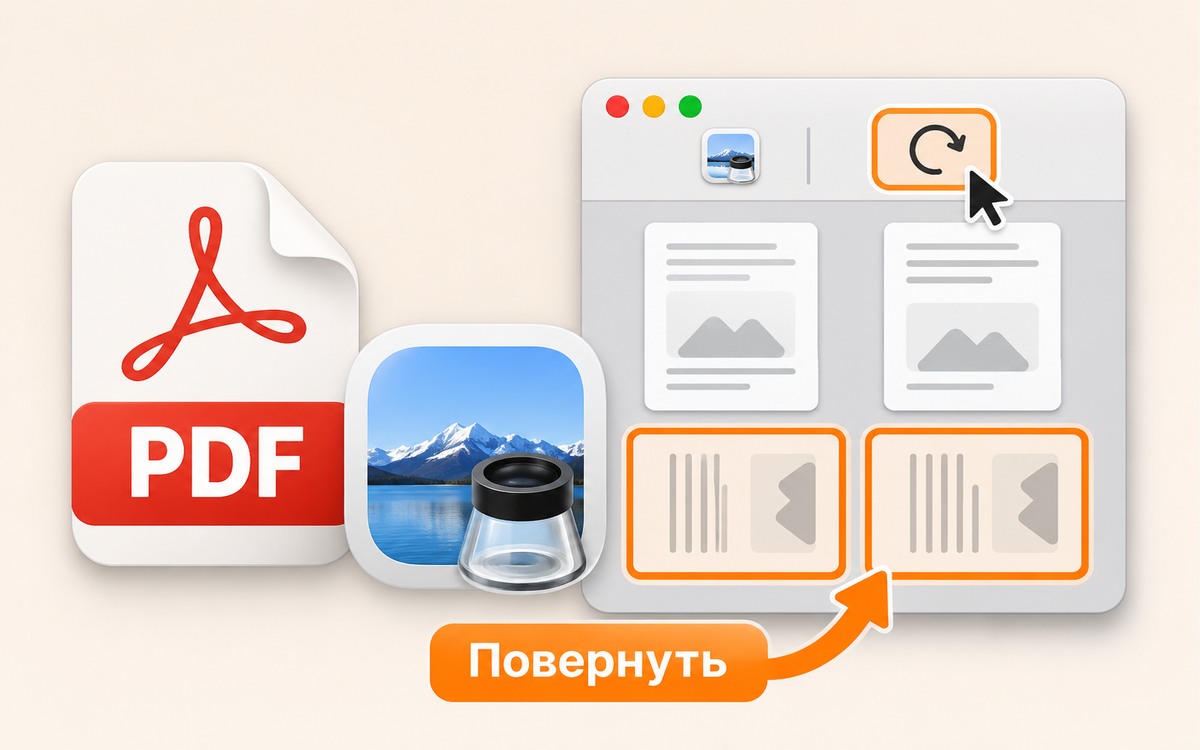
Если в скане боком лежат только отдельные страницы, весь документ поворачивать не нужно. В Просмотре на Mac можно выделить нужные миниатюры и применить поворот к ним. Ошибка чаще происходит на этапе выбора: команда получает другое выделение, чем ожидал читатель.
Порядок основан на руководстве Apple, проверенном 23 октября 2026 года. Названия кнопок зависят от языка и версии macOS: версию можно посмотреть в «Об этом Mac». Инструкция рассчитана на обычный PDF с разрешённым редактированием. Подписанный или защищённый файл сначала требует проверки допустимых изменений.
Подготовьте копию и отметьте номера
Сохраните отдельную рабочую копию под именем вроде скан-поворот.pdf и закройте оригинал. Если не уверены в дублировании, используйте порядок сохранения исходников. Это позволит повторить операцию, если выбрали лишние страницы.
Учебный сценарий: документ из четырёх страниц, вторая и четвёртая лежат боком, первая и третья читаются правильно. До правки запишите эту пару номеров. После правки проверить только вторую недостаточно: четвёртая тоже должна стать читаемой, а первая и третья сохранить ориентацию.
Выберите страницы в боковой панели
- Откройте рабочую копию в Просмотре и включите «Вид → Миниатюры».
- Нажмите миниатюру второй страницы. Удерживая Command, выберите четвёртую. До поворота убедитесь, что выделены обе нужные миниатюры и только они.
- Нажмите кнопку поворота влево. Для поворота вправо удерживайте Option при нажатии кнопки. Повторяйте, пока обе выбранные страницы не примут нужное положение.
- Если двум страницам нужны разные направления, снимите общее выделение и обработайте каждую отдельно.
Не путайте номер страницы в боковой панели с напечатанной на скане цифрой. У документа может быть титульный лист без номера. В нашем примере «вторая» означает вторую миниатюру файла.
Откройте результат заново
Сохраните рабочую копию, закройте окно и откройте именно этот файл из Finder. Пройдите все четыре страницы по порядку. Проверка считается законченной, когда обе нужные страницы читаются в обычном положении, остальные не изменили ориентацию, а число страниц осталось прежним.
Если повернулось лишнее, до дальнейшего редактирования вернитесь к исходной копии и повторите выбор. Если поворот правильный, но слова по-прежнему не находятся поиском, это другая задача: ориентация страницы не создаёт текстовый слой скана. Учебный сценарий предлагается для самостоятельной проверки и не выдаётся за испытание конкретного файла редакцией.
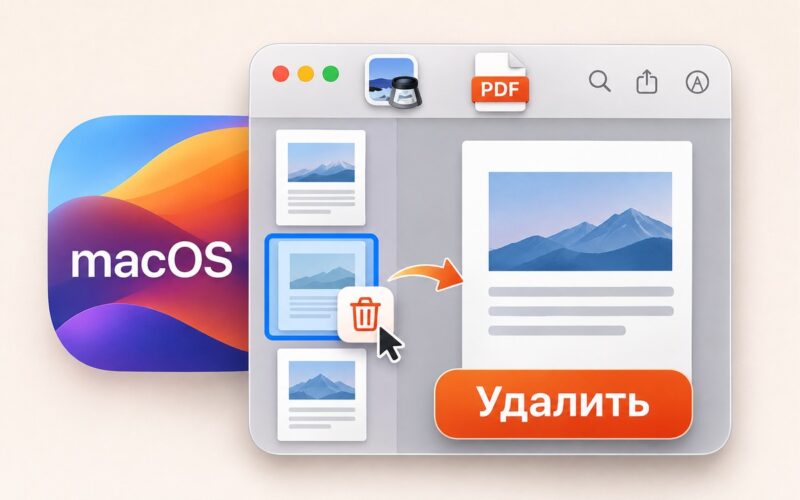
Обложка создана нейросетью как редакционная иллюстрация темы. Она не показывает реальный интерфейс программы или конкретную модель устройства.
Источники

Как вам материал?
Комментарии