Содержание3 разделов
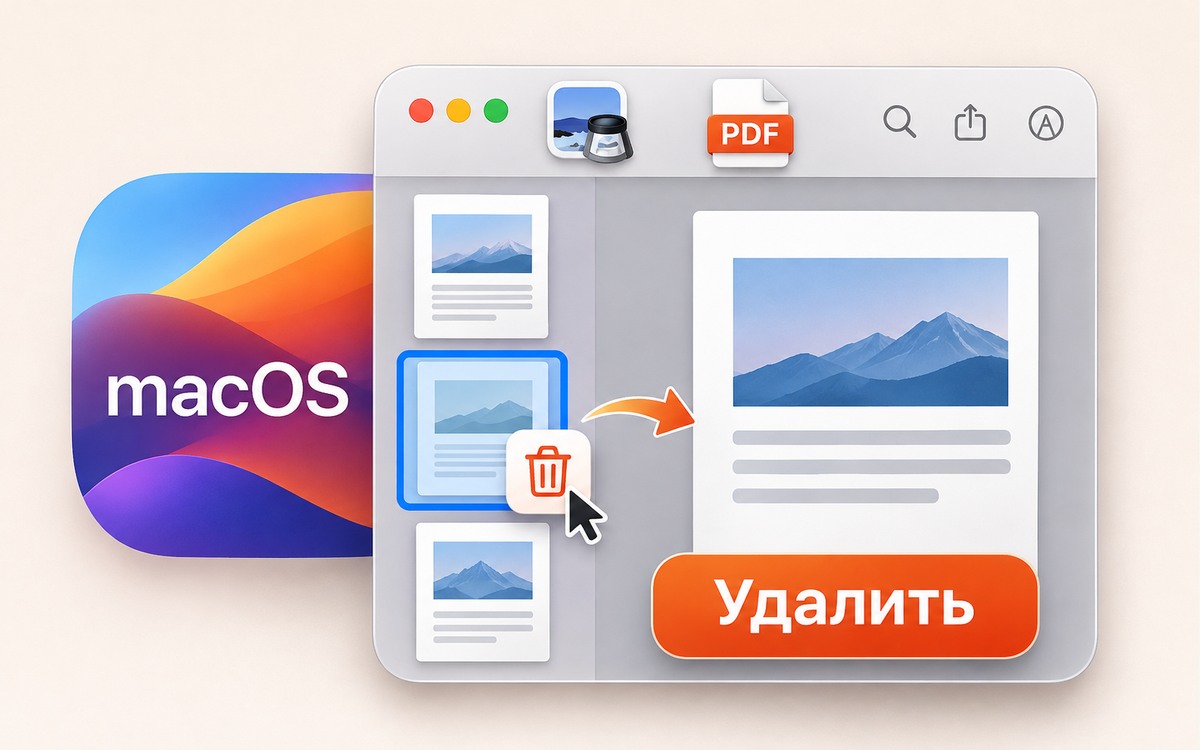
В «Просмотре» на Mac можно удалить выбранную страницу PDF через боковую панель миниатюр. Сначала сохраните отдельную рабочую копию. Затем выберите именно страницу целиком: удаление отдельной надписи или рисунка решает другую задачу.
Подготовьте копию с понятным именем
Откройте PDF, выберите «Файл → Дублировать», затем «Файл → Сохранить». Задайте новое имя, например document-short.pdf, и сохраните копию в рабочую папку. Закройте окно оригинала и проверьте имя открытого документа.
Порядок по руководствам Apple, прочитанным 28 октября 2026 года. Названия меню зависят от языка и версии macOS. Инструкция рассчитана на обычный PDF, который разрешает редактирование. Для защищённого или подписанного документа сначала выясните допустимость изменений; ограничение не следует обходить.
Выберите нужную миниатюру
- В рабочей копии включите «Вид → Миниатюры». Слева должна появиться последовательность страниц.
- Нажмите миниатюру страницы, которую нужно убрать. До удаления убедитесь, что выделена только она.
- Нажмите Delete на клавиатуре либо выберите «Правка → Удалить». Apple указывает, что вместе со страницей удаляются и её аннотации.
- Сохраните результат и откройте сохранённую рабочую копию заново. Проверьте оставшиеся страницы.
В учебном файле четыре страницы с крупными различимыми метками. Если удалить вторую миниатюру, ожидаете три страницы в порядке прежних первой, третьей и четвёртой. Сравните количество страниц и прочитайте оставшиеся метки.
Количество страниц ещё не показывает правильность выбора
Удаление любой одной страницы из четырёх даёт три. Поэтому правильный счёт не доказывает, что убрали нужную. Для нашего примера порядок 1,2,4 означал бы потерю третьей страницы вместо второй.
У настоящего документа печатный номер может отличаться от позиции в файле: перед нумерованной частью бывает обложка. Сопоставьте содержание и миниатюру до команды. После сохранения проверьте также исходный PDF отдельно: в нём должны оставаться все прежние страницы.
Если результат неверен, вернитесь к неизменённому оригиналу и сделайте новую рабочую копию. Не продолжайте редактировать неудачный файл, рассчитывая восстановить порядок по памяти.
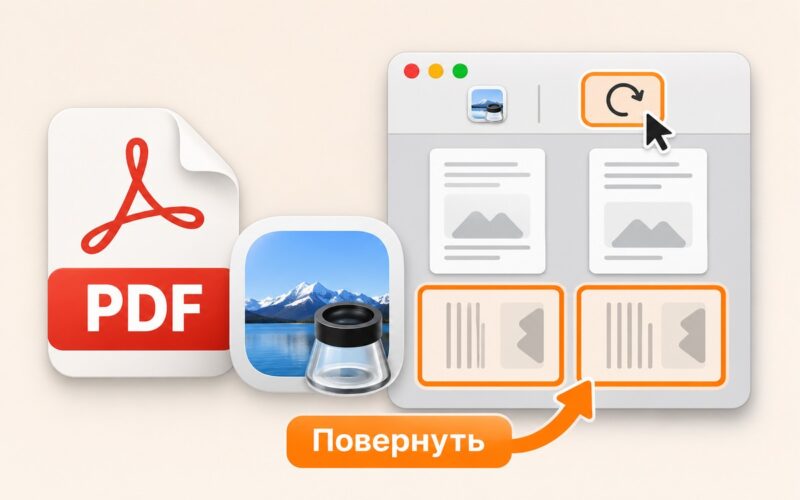
Этот способ убирает страницу целиком. Его нельзя выдавать за проверку безопасного удаления отдельных секретных фрагментов: для текста есть отдельный разбор редактирования PDF. Если страницу нужно оставить и только исправить ориентацию, используйте поворот выбранных страниц.
AI-обложка с вынутым листом иллюстрирует удаление страницы и не подтверждает редактирование конкретного PDF.

Как вам материал?
Комментарии