Содержание4 разделов
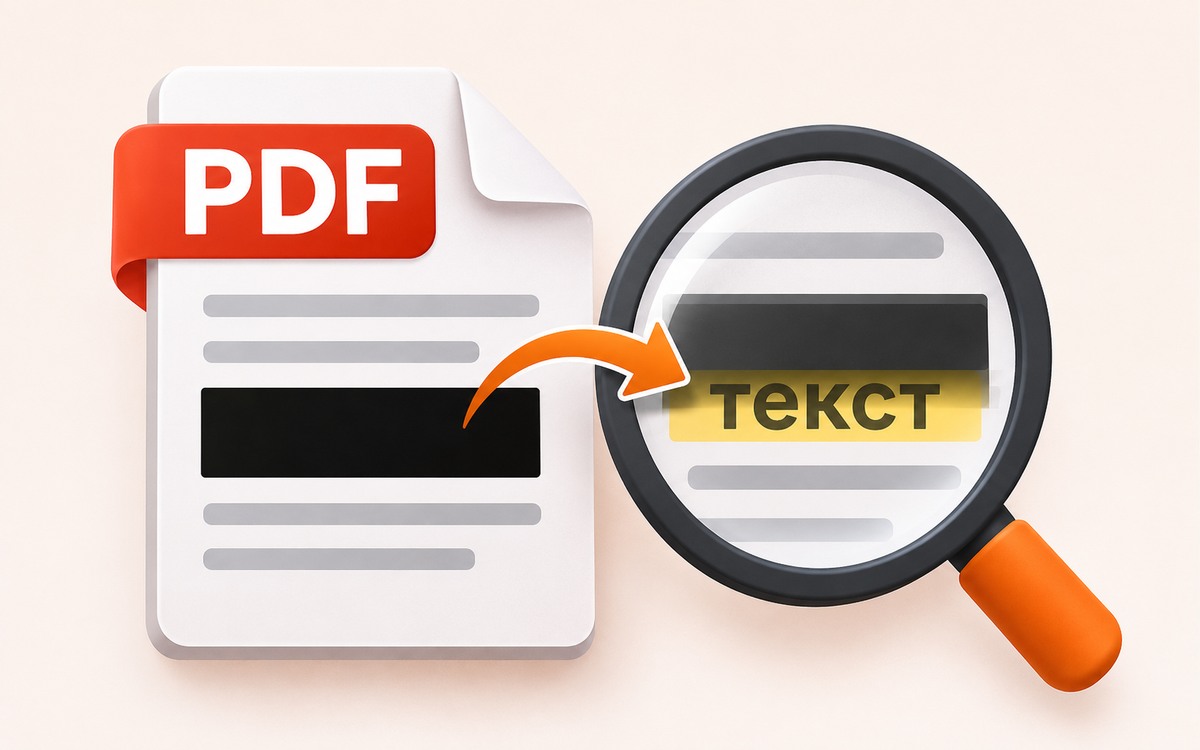
Вы закрыли номер документа чёрной фигурой и отправили PDF. Фигура может остаться обычной аннотацией поверх страницы, а исходный текст сохранится под ней. В приложении «Просмотр» на Mac для удаления текста предусмотрен отдельный инструмент Redaction Selection. Нужную функцию выбирают по назначению, а не по цвету прямоугольника.
Сначала сделайте учебную копию
Возьмите PDF с вымышленной строкой, например DEMO-ACCOUNT-4826. Убедитесь, что она находится поиском и копируется как текст. Такой файл позволит понять действие инструмента, не открывая настоящие персональные данные.
Для своего документа сохраните отдельную копию с новым именем. Оригинал оставьте в безопасном месте: Apple предупреждает, что после закрытия документа удаление становится постоянным. Эта инструкция описывает текущий инструмент в руководстве Просмотра, проверенном 8 октября 2026; названия кнопок в вашей версии macOS могут отличаться.
Выберите удаление текста
Откройте копию PDF в Просмотре и покажите панель разметки. Найдите инструмент Redaction Selection, предназначенный для удаления текста, и выделите нужную строку. Не используйте для этой операции инструмент Shapes с чёрной заливкой. Прочитайте предупреждение приложения, затем сохраните копию и закройте документ.
Снова откройте именно сохранённый файл. В учебном PDF найдите контрольную строку через поиск. Попробуйте также выделить область и скопировать текст в пустой документ. Ожидаемый результат: контрольная строка не находится и не появляется при копировании. Если она сохранилась, файл ещё не готов к отправке.
Почему одной проверки глазами мало
Возьмём два учебных файла с одинаковой строкой. В первом вы рисуете поверх неё фигуру. Во втором применяете Redaction Selection и закрываете документ после сохранения. Снаружи оба варианта могут выглядеть похожими. Проверка поиска и копирования различает видимую маску и доступный текстовый слой.
У PDF могут быть сведения за пределами выделенного фрагмента. Apple прямо указывает, что записи оглавления, ведущие к удалённому тексту, не убираются автоматически. Проверьте оглавление отдельно. Затем просмотрите остальные страницы и аннотации: повторение номера в другом месте не исчезнет от удаления одного фрагмента.
Результат теста с одной строкой не доказывает, что во всём файле больше нет закрытых данных. Перед передачей чувствительного документа нужен полный просмотр копии и проверка всех нужных полей. Не загружайте такой файл в случайный онлайн-сервис ради дополнительной проверки.
Если PDF состоит из сканов
Когда текст нельзя выделить, этот сценарий проверки не подходит: отсутствие результата поиска уже было до обработки. Следовательно, оно ничего не доказывает об удалении данных с изображения. Используйте инструмент, который предназначен для удаления нужных областей скана, и проверьте экспортированный результат отдельно. Устройство текстового слоя объясняем в разборе поиска и OCR.
Если готовите файл для нейросети, начните с правил подготовки безопасного примера. Для демонстрации ошибки часто достаточно полностью вымышленных полей.
Обложка создана ИИ, документ на ней вымышленный.

Как вам материал?
Комментарии