Содержание3 разделов
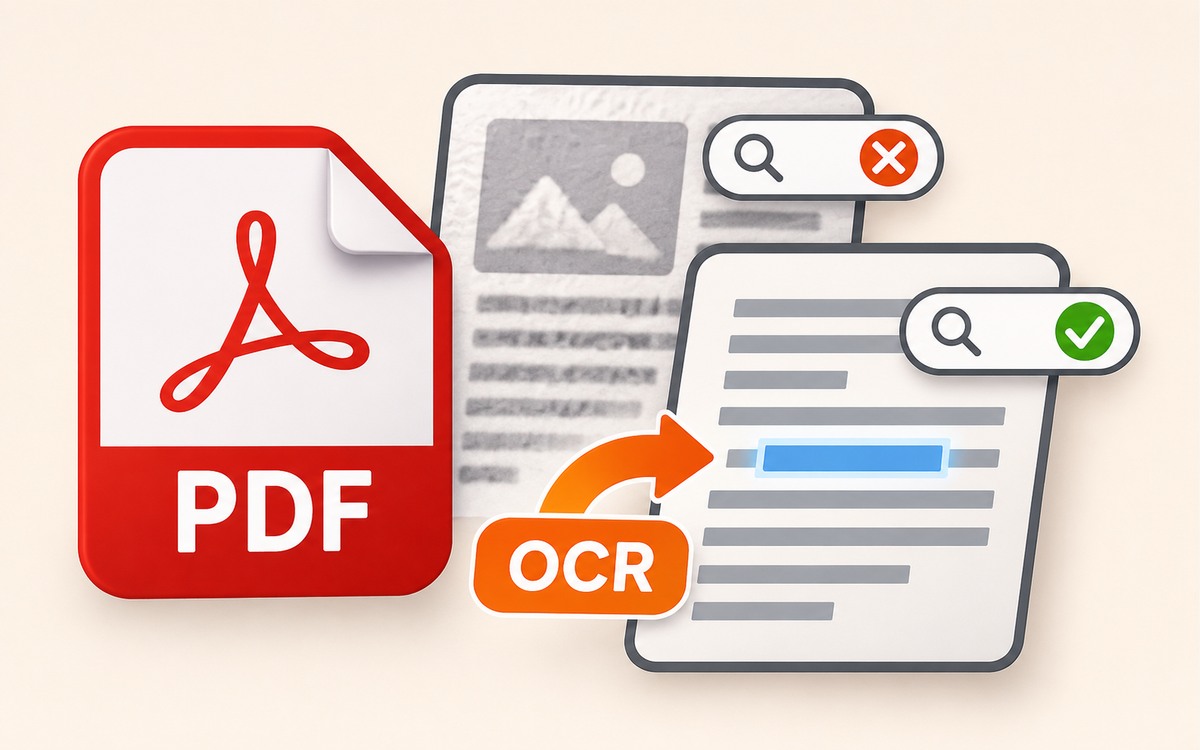
Вы видите нужную фамилию на странице, вводите её в поиск PDF и получаете ноль результатов. Возможно, перед вами скан: для программы страница состоит из пикселей. Чтобы искать слова, нужен распознанный текстовый слой.
Проверьте файл до обработки
Попробуйте выделить отдельное слово и скопировать его в простой текстовый редактор. Затем найдите это слово поиском по документу. Если выделяется только вся страница, а поиск молчит, стоит проверить наличие распознавания. Некоторые PDF содержат смесь текстовых страниц и сканов.
OCR означает оптическое распознавание символов. Программа сопоставляет изображение букв с текстом и добавляет результат в документ. Это позволяет искать и копировать слова. Качество нужно проверять на самом файле.
Работайте с копией
Adobe советует сохранить исходный скан перед обработкой. В Acrobat откройте «Все инструменты», затем «Сканирование и OCR». Выберите распознавание в текущем файле, диапазон страниц и язык. После запуска Acrobat создаёт доступный для поиска текстовый слой. Наличие инструмента зависит от используемой версии и доступа к функциям Acrobat.
Для первого опыта возьмите несколько страниц. Проверьте фамилии и числовые поля по изображению. Если результат неудобен, скорректируйте настройки и повторите обработку копии. Не заменяйте архивный оригинал только потому, что поиск начал работать.
Удачный поиск ещё не означает точный текст
Одна найденная фамилия подтверждает работу поиска на этом месте. Остальные страницы всё ещё требуют внимания. Выберите несколько фрагментов из середины и конца документа, скопируйте их и сравните с видимой страницей. Особенно внимательно проверьте сведения, которые собираетесь переносить в рабочий документ.
Перед загрузкой скана в веб-сервис посмотрите, что находится внутри. Для документов с личными данными заранее выясните, куда попадёт файл и как он будет храниться. Пример для знакомства с OCR можно сделать на собственной заметке без чужих сведений.
Сохраните обработанную версию под отдельным именем, например «инструкция-поиск.pdf». Рядом оставьте исходный скан. Так будет понятно, какой файл удобно искать, а какой использовать для сверки распознанных фрагментов.
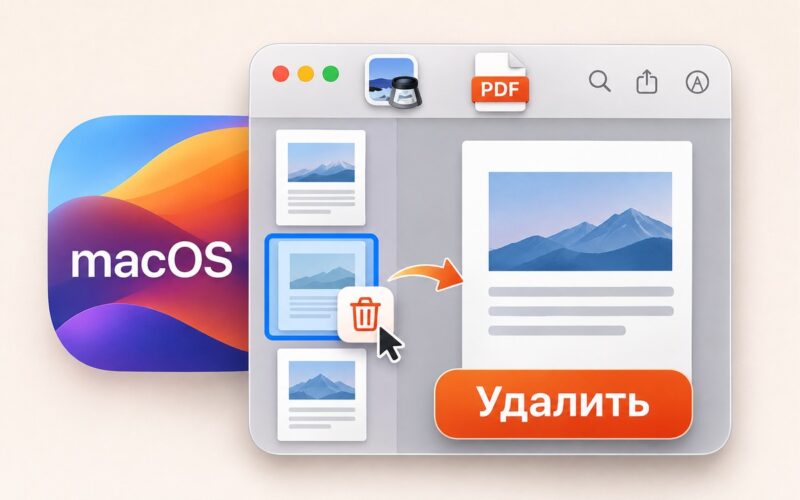
Перед отправкой PDF с личными данными проверьте, что скрытый текст удалён. В инструкции для Просмотра на Mac показано, как отличить удаление от чёрной фигуры поверх страницы.
До проверки текста получите нужную локальную копию: сохраните PDF из Firefox и откройте файл из папки. Настройка загрузки сама по себе не добавляет OCR.
Для отдельной надписи на бумаге можно использовать Live Text в Камере iPhone с последующей сверкой. Это не добавляет поисковый слой к PDF.
Источники

Как вам материал?
Комментарии