Содержание2 разделов
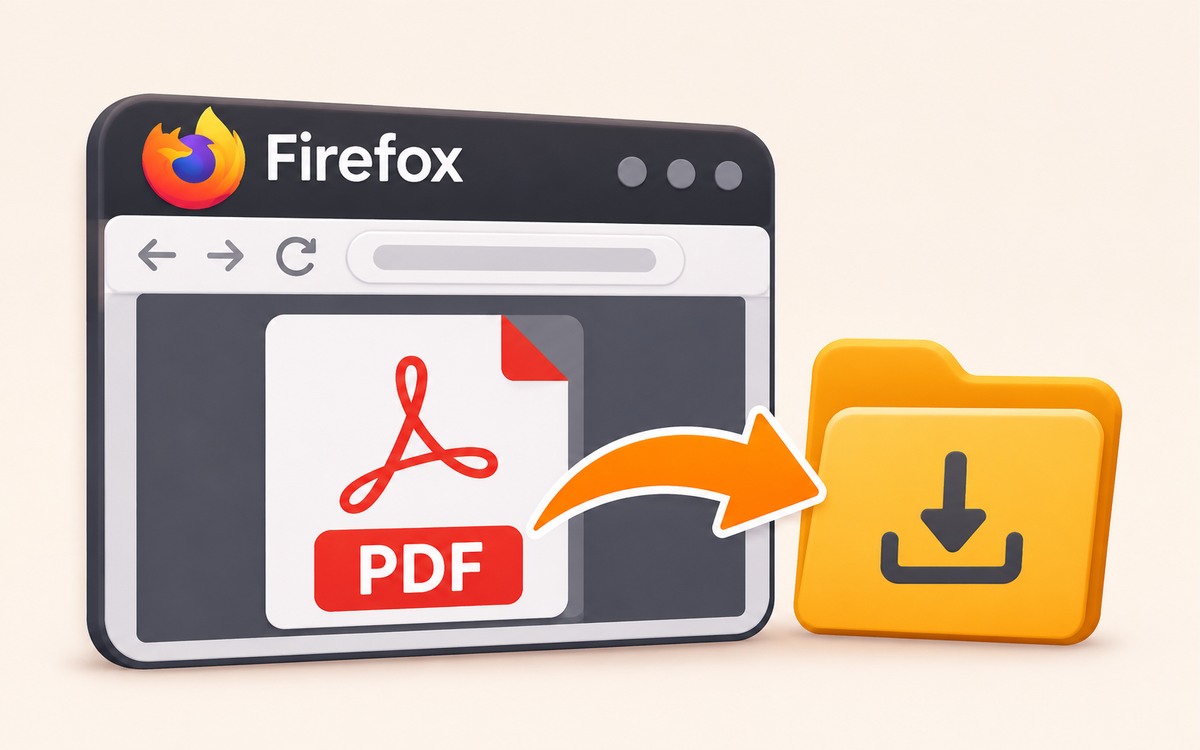
PDF открыт в Firefox, но для отправки письмом нужна отдельная копия на диске. Используйте кнопку сохранения во встроенном просмотрщике, затем найдите файл в папке загрузок. Адрес страницы в строке браузера не показывает, какую локальную копию вы приложите к письму.
Инструкция для настольного Firefox по справке Mozilla, проверенной 13 октября 2026 года. Запишите версию в окне «О Firefox». В разных версиях разделы настроек могут называться по-разному. Начните с несекретного документа, который разрешено скачать.
Для одного документа сохраните копию
Нажмите кнопку сохранения на панели PDF-просмотрщика. Выберите папку и имя, если браузер спрашивает их; иначе проверьте настроенную папку загрузок. Не заменяйте существующий файл без проверки.
После завершения загрузки откройте папку с файлом и запустите сохранённый PDF оттуда. Сверьте первую страницу и число страниц с исходным документом. Для письма выбирайте этот файл через окно вложений, проверяя его имя и расположение.
Учебный пример: файл инструкция.pdf и ссылка на страницу с инструкцией могут вести к одному содержимому, но вложение требует выбрать локальный файл. Если в папке сохранилась HTML-страница, она не стала PDF из-за похожего имени. Повторите сохранение из панели самого PDF.
Для следующих PDF измените действие типа файла
- Откройте настройки Firefox. Найдите раздел обработки файлов: в справке указан «Основные → Приложения», в обновлённом интерфейсе он может находиться в загрузках, в блоке файлов и приложений.
- Найдите тип «Portable Document Format (PDF)». В колонке действия выберите «Сохранить файл» (Save File).
- Проверьте папку загрузок либо настройку запроса места сохранения. Закройте страницу настроек; действие сохраняется автоматически.
- Откройте новую ссылку непосредственно на тестовый PDF. Убедитесь, что загрузка завершилась, затем проверьте файл в выбранной папке. Не используйте старую уже открытую вкладку как единственное подтверждение настройки.
Для возврата встроенного просмотра выберите «Открывать в Firefox».
Если разные сайты ведут себя по-разному, причина может быть в типе содержимого, который передаёт сервер. Настройка относится к определённому типу файла и не обещает одинаковой обработки любой страницы с надписью PDF.
У сохранённого скана поиск по словам может не работать. Это отдельная задача: проверьте текстовый слой PDF и OCR. Изменение действия загрузки само по себе не распознаёт текст на страницах.
Обложка создана нейросетью как иллюстрация темы. Она не показывает реальный интерфейс или конкретную модель устройства.
Если вместо вложения нужна ссылка для телефона, можно создать QR страницы в Chrome. Код передаёт адрес; доступ к закрытому документу и вход на втором устройстве проверяют отдельно.
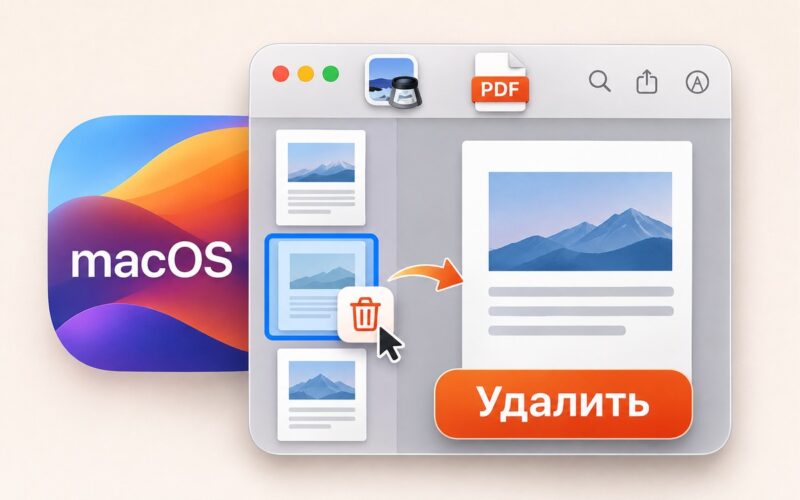
Если нужно собрать несколько скачанных документов, посмотрите объединение PDF в Просмотре с рабочими копиями. Автосохранение требует защитить исходники до перетаскивания страниц.
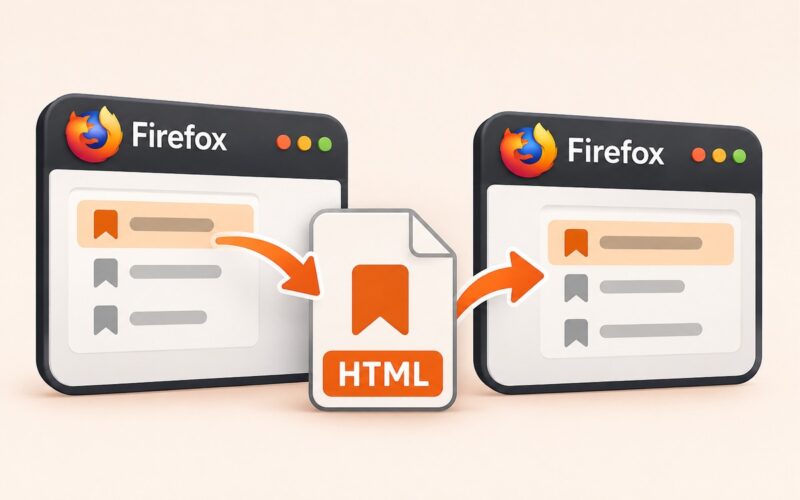
Для обычной HTML-статьи нужен другой комплект: полная страница Firefox сохраняется с соседней папкой ресурсов. После переноса проверьте текст и изображение из локальной копии без сети.

Как вам материал?
Комментарии