
Содержание3 разделов
После переноса сохранённой страницы текст может остаться на месте, а картинки исчезнуть. В Firefox режим полной веб-страницы создаёт рядом с HTML отдельную папку с ресурсами. Если перенести только HTML, комплект окажется неполным.
Инструкция для настольного Firefox основана на справке Mozilla, отмеченной датой обновления 11 августа 2023 года и повторно проверенной 17 октября 2026 года. Запишите версию браузера: название пункта сохранения и диалог зависят от системы и локализации.
Выберите формат под задачу
В меню Firefox откройте сохранение страницы. В диалоге задайте новое имя и отдельную пустую папку. Для текста вместе с изображениями выберите «Веб-страница, полностью» (Web page, complete). Mozilla указывает, что этот режим сохраняет картинки и создаёт каталог для ресурсов.
Режим «Только HTML» сохраняет один HTML-файл без картинок. Текстовый формат подходит, когда нужен сам текст без исходной структуры ссылок. Одинаковое расширение HTML не показывает, сохранили ли вы полный комплект.
Перенесите комплект и откройте именно копию
- Сохраните общедоступную статическую статью с одной заметной иллюстрацией в учебную папку.
- В файловом менеджере найдите HTML и созданный рядом каталог ресурсов. Скопируйте всю учебную папку в новое место, без перезаписи исходного комплекта.
- Откройте HTML из папки назначения. Сверьте локальный путь в адресной строке, заголовок и выбранную иллюстрацию.
- Для проверки автономности временно отключите сеть обычным способом и снова откройте локальный HTML. После проверки восстановите подключение.
Такой порядок проверяет конкретную копию. Просмотр живого сайта в соседней вкладке ничего не говорит о файлах в папке назначения. Если изображение пропало только после переноса, сначала сравните состав обеих папок и расположение ресурсов.
Не считайте страницу копией всего сервиса
Mozilla предупреждает, что режим полной страницы может не сохранить исходную структуру ссылок. Для учебной проверки выбирайте простую статью, а не личный кабинет. Наш критерий результата: нужный текст и выбранное изображение доступны из локальной копии без сети. Это не обещание работоспособности форм или содержимого по внешним ссылкам.
Для передачи нескольких связанных файлов можно упаковать весь комплект в архив. На другом компьютере сначала извлеките его целиком. Если исходный материал уже PDF, используйте сохранение самого PDF-файла, у которого другой порядок проверки.
Обложка создана нейросетью как иллюстрация темы. Она не показывает реальный интерфейс или конкретную модель устройства.
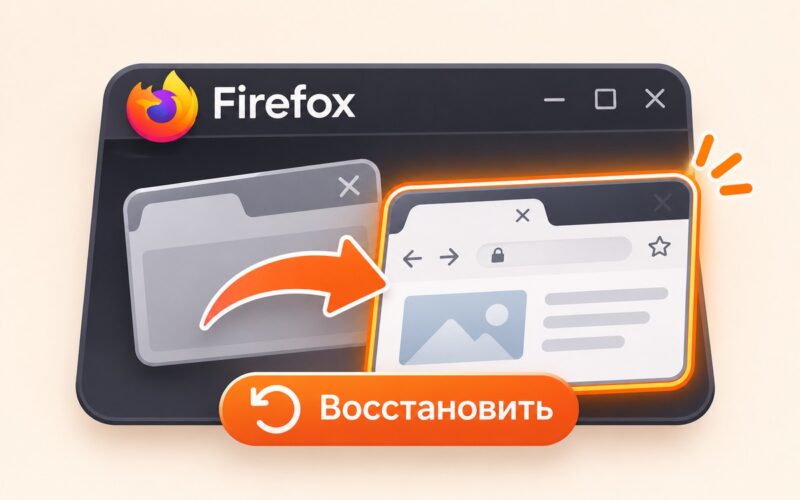
Возврат живых окон после выхода решает другую задачу: в Firefox проверьте восстановление сеанса и способ закрытия браузера.
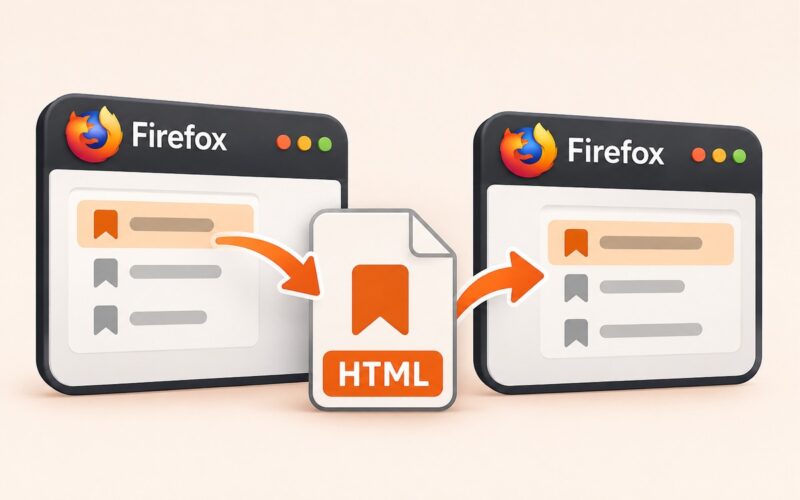
Для переноса только адресов используйте экспорт закладок Firefox в HTML; он не сохраняет содержимое страниц.
Если нужен именно внешний вид статьи одним изображением, используйте скриншот всей страницы Firefox с проверкой нижней части. Сохранённый PNG не требует переноса папки HTML-ресурсов.
При проверке живой страницы полезен отдельный порядок очистки только кэша Firefox. Сохранённый HTML остаётся самостоятельной копией.
Источники

Как вам материал?
Комментарии