Содержание2 разделов
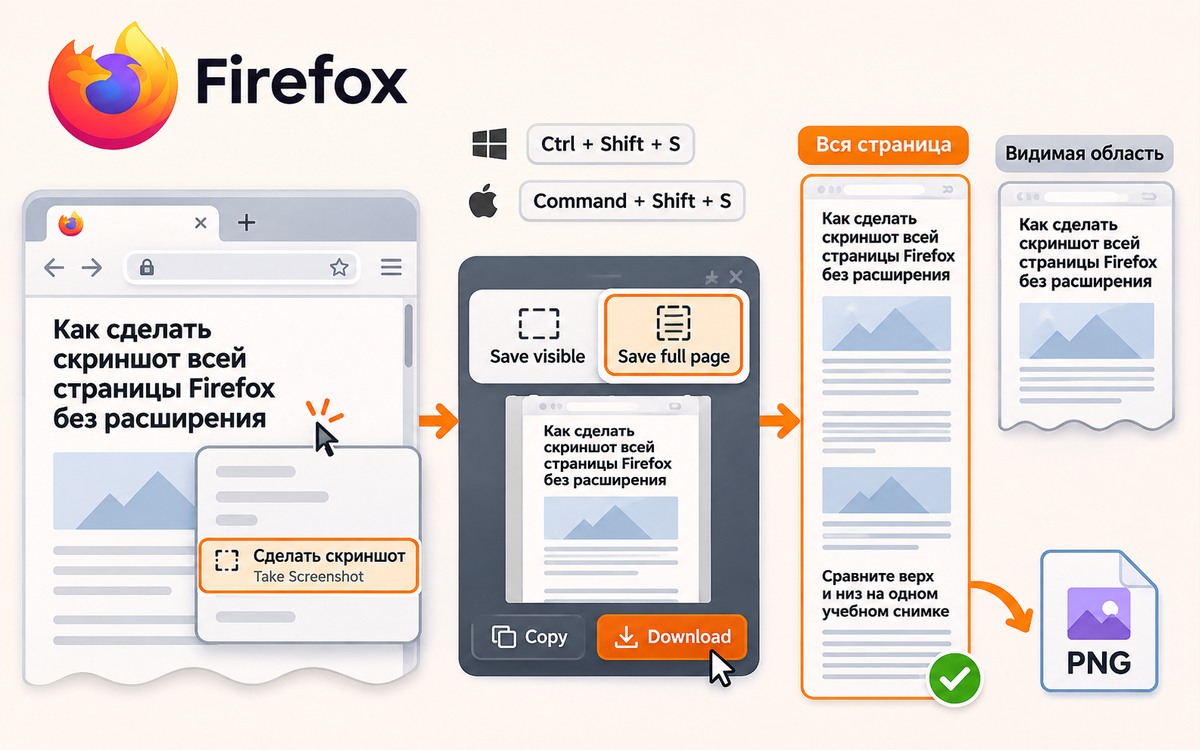
Скриншот всей страницы Firefox можно получить встроенной командой снимка. Выберите сохранение всей страницы, затем скачайте изображение и проверьте его нижнюю часть. Обычный снимок видимой области обрезает всё, что находится ниже окна.
Порядок для обычной HTML-страницы в настольном Firefox. Справка Mozilla обновлена 28 сентября 2026 года и прочитана 2 ноября. Названия кнопок зависят от локализации и версии; ниже английские подписи помогают найти нужный режим.
Откройте инструмент и выберите всю страницу
- Откройте нужную статью. Убедитесь, что нужные иллюстрации появились на странице, прежде чем делать снимок.
- Нажмите правой кнопкой по пустому месту страницы и выберите «Сделать скриншот» (Take Screenshot). Альтернатива: Ctrl+Shift+S в Windows/Linux или Command+Shift+S на Mac.
- Выберите Save full page. Рядом находится Save visible, который сохраняет только видимую область.
- В предпросмотре нажмите Download. Откройте полученный PNG из папки загрузок и просмотрите его целиком.
Copy помещает изображение в буфер обмена. Этот вариант удобен для вставки, но отдельного файла в выбранной папке он не создаёт. Если получателю нужен файл, используйте Download и проверьте его расположение.
Сравните верх и низ на одном учебном снимке
Для проверки откройте эту статью в Firefox. Верхний ориентир: её заголовок. Нижний ориентир: подзаголовок «Сравните верх и низ на одном учебном снимке» вместе с текстом после него. Сохраните всю страницу и найдите оба ориентира в одном PNG.
Затем попробуйте Save visible, оставив окно у начала статьи. В этом изображении нижний ориентир может отсутствовать, если он был за пределами окна. Такое сравнение показывает различие режимов на вашей странице; оно не требует устанавливать расширение или отправлять снимок в сторонний сервис.
Если в PNG не хватает нужной картинки, проверьте, появилась ли она в самой вкладке. Прокрутите страницу до неё, дождитесь изображения и повторите сохранение. При слишком длинном или неполном снимке сохраните нужный участок отдельно и прямо обозначьте границы. Подпись «вся страница» не заменяет проверки файла.
Снимок передаёт внешний вид страницы изображением. Для сохранения HTML с ресурсами используйте полную веб-страницу с папкой файлов. Если исходный документ уже PDF, лучше сохранить сам PDF через его просмотрщик.
AI-обложка с длинной фотопечатной полосой иллюстрирует захват материала за пределами видимого фрагмента.
Источники

Как вам материал?



Комментарии