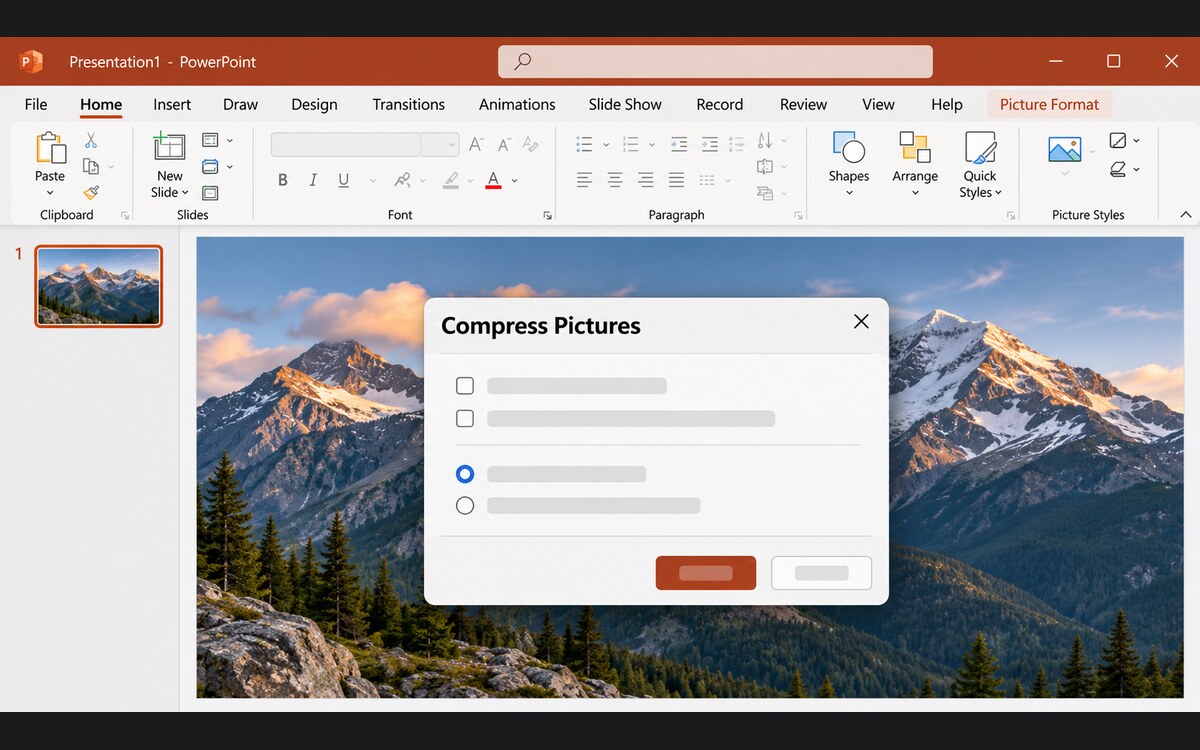
Сохраните копию файла PPTX под новым именем. В настольном PowerPoint для Windows выделите фотографию и откройте «Формат рисунка → Сжать рисунки». Снимите флажок применения только к выбранному рисунку, если нужно сжать изображения во всей презентации. Затем выберите разрешение и сохраните копию.
Параметр удаления обрезанных областей убирает данные за границами кадра. В сохранённой копии вернуть их уже нельзя. Если вам ещё предстоит менять кадрирование, сохраните исходную презентацию отдельно и оставьте этот параметр выключенным в рабочей версии.
Проверьте самый трудный для чтения слайд
Возьмите слайд со скриншотом, где важны подписи, и слайд с крупной фотографией. Откройте оригинал и копию в режиме показа на одном экране. Если на копии фото выглядит нормально, но подписи расплылись, повторите сжатие из исходника с более высоким разрешением или примените его только к фотографиям.
Размер сравните после сохранения в свойствах обоих файлов. Если почти ничего не изменилось, проверьте, есть ли в презентации встроенные видео или аудио: у PowerPoint отдельная команда для сжатия медиа. Если нужно уменьшить отдельное фото до вставки, используйте настройку размеров изображения на Mac.
Документация разработчика · Дополнение к документации. Проверено 9 ноября 2026 года.
Обложка создана с помощью ИИ и иллюстрирует интерфейс.

Как вам материал?


Комментарии