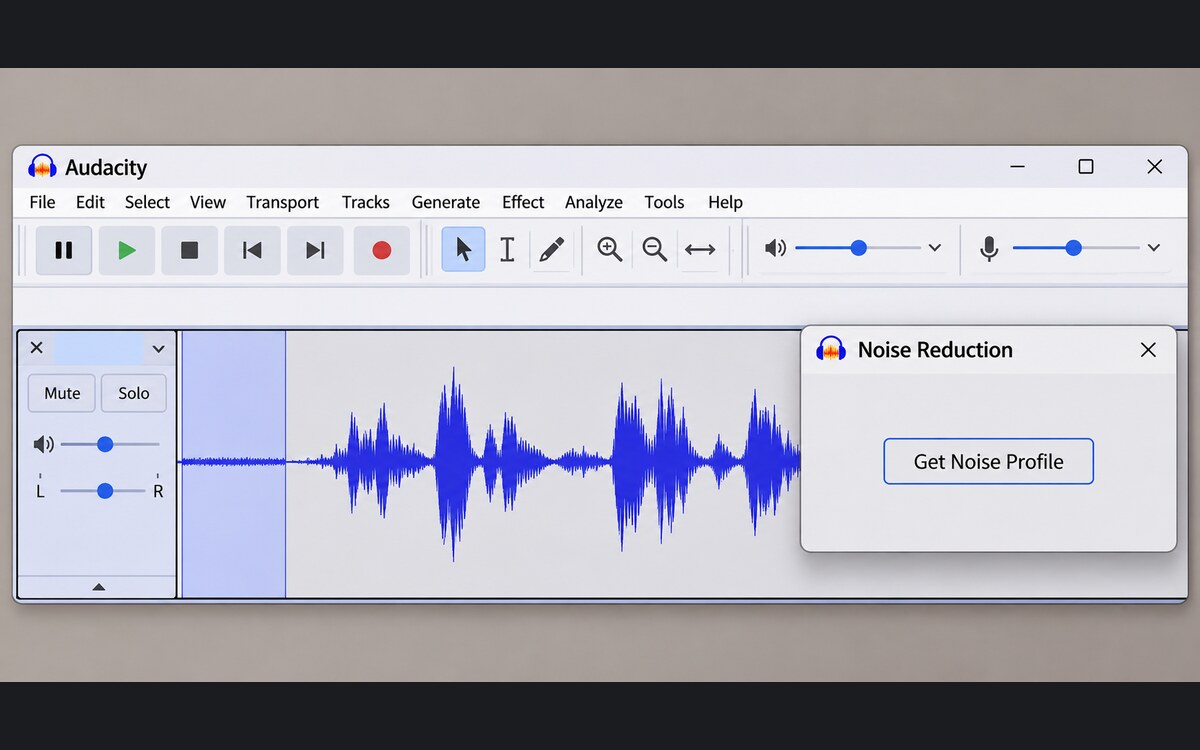
Откройте копию записи в Audacity 3 и найдите паузу, где слышен только гул, шипение или вентилятор. Не захватывайте вдох или конец слова. В английском интерфейсе выберите «Effect → Noise Removal and Repair → Noise Reduction», затем Get Noise Profile.
Теперь выделите фрагмент с речью и снова откройте Noise Reduction. Для первой пробы хватит нескольких фраз и паузы. Включите Residue и нажмите Preview. Так вы услышите, какую часть сигнала эффект собирается убрать.
Если в удаляемом сигнале слышны слова
Снизьте чувствительность или величину шумоподавления и снова прослушайте предпросмотр. Затем верните режим Reduce, сравните с оригиналом и только после этого обработайте нужную область. Тихий остаточный фон зачастую мешает меньше, чем металлический оттенок голоса после слишком сильной обработки.
Для самостоятельной проверки можно записать пару секунд ровного шума вентилятора перед короткой фразой. На необработанной и обработанной копиях сравните паузу и окончания слов при одной громкости воспроизведения. Эффект рассчитан на устойчивый фон. Когда рядом проезжает машина или кто-то хлопает дверью, образец из паузы может описывать совсем другой звук.
После обработки при необходимости выровняйте громкость в Audacity. Уровень речи проверяйте отдельно от остаточного шума.
Документация, проверена 8 ноября 2026 года. Инструкция разработчика
Обложка создана с помощью ИИ и иллюстрирует интерфейс.
Если запись нужно превратить в черновик текста, используйте локальную расшифровку через Whisper.

Как вам материал?



Комментарии