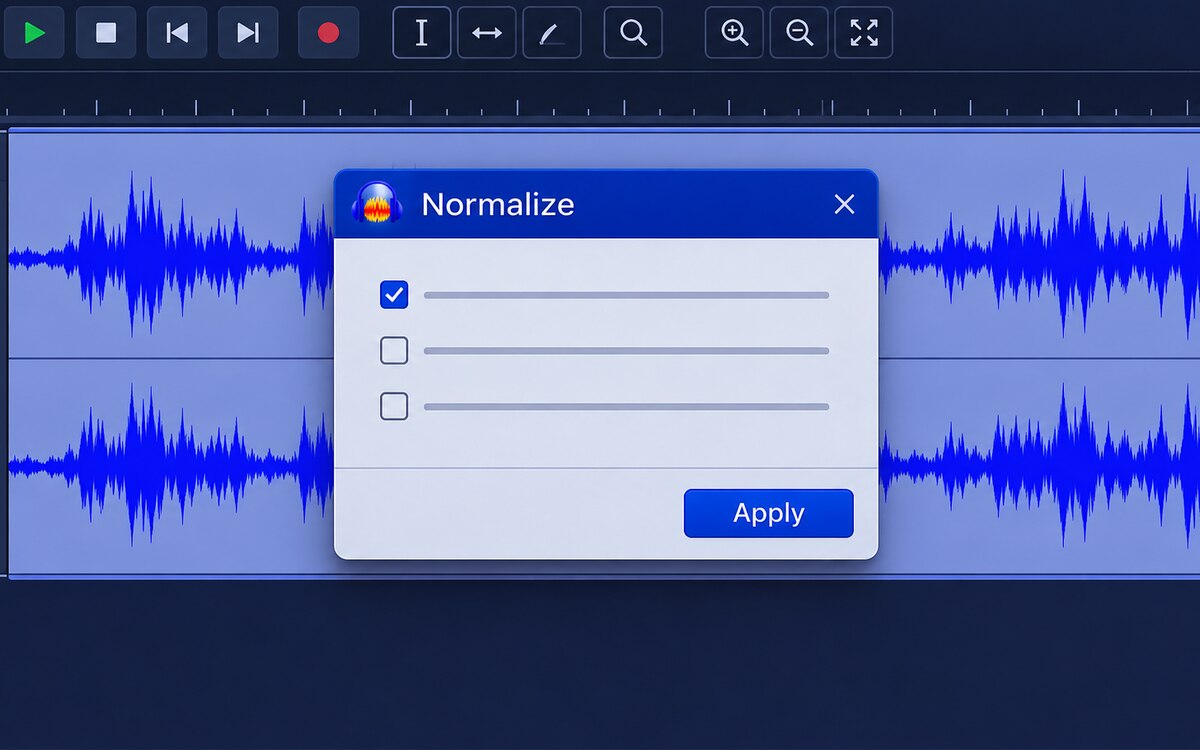
Выделите нужный фрагмент и откройте раздел Volume and Compression в меню Effect. Там есть Normalize для заданного пика и Loudness Normalization для заданной громкости. Названия приведены по английской справке Audacity 3. Интерфейс вашей версии может отличаться.
Когда мешает один высокий пик
Запишите учебную фразу, оставьте паузу и добавьте короткий щелчок пальцами. Сохраните копию дорожки. На одной версии примените Normalize с целью −3 dB и прослушайте голос. Если самым высоким местом оказался щелчок, усиление всей выделенной записи будет рассчитано по нему. Фраза может остаться ощутимо тише.
Для речи сравните с Loudness Normalization на второй копии. Выберите режим воспринимаемой громкости и укажите целевое значение в LUFS, если его требует площадка. Если задания от площадки нет, сравните обе копии при одной громкости воспроизведения. Слушайте фразу отдельно от паузы и следите за резкими пиками. Если щелчок мешает, сначала ослабьте его или вырежьте, если это не затронет речь.
Пиковая нормализация меняет уровень всей выделенной дорожки. Она не восстанавливает форму сигнала, уже срезанного при записи. При искажении начните с исходника или повторите запись. Если сигнала вообще нет, сначала проверьте микрофон и доступ к нему в программе записи.
Описание второго эффекта есть в справке Audacity по Loudness Normalization.
Основной источник: справка разработчика. Проверено 7 ноября 2026 года.
Обложка создана с помощью ИИ. Изображение интерфейса иллюстрирует тему статьи.
Если мешает постоянный гул между фразами, сначала проверьте шумоподавление в Audacity.

Как вам материал?



Комментарии