Содержание4 разделов
Если в Firefox увеличен один сайт, начните с его масштаба. Браузер сохраняет значение для имени хоста даже после закрытия. Смена разрешения всего экрана затронет больше, чем страницу с необычно крупным видом.
Разбор для настольного Firefox по справке Mozilla, проверенной 22 октября 2026 года. Названия разделов зависят от версии; номер браузера можно посмотреть через меню справки. Режим чтения и масштаб обычной страницы решают разные задачи.
Как уменьшить, увеличить и сбросить масштаб сайта
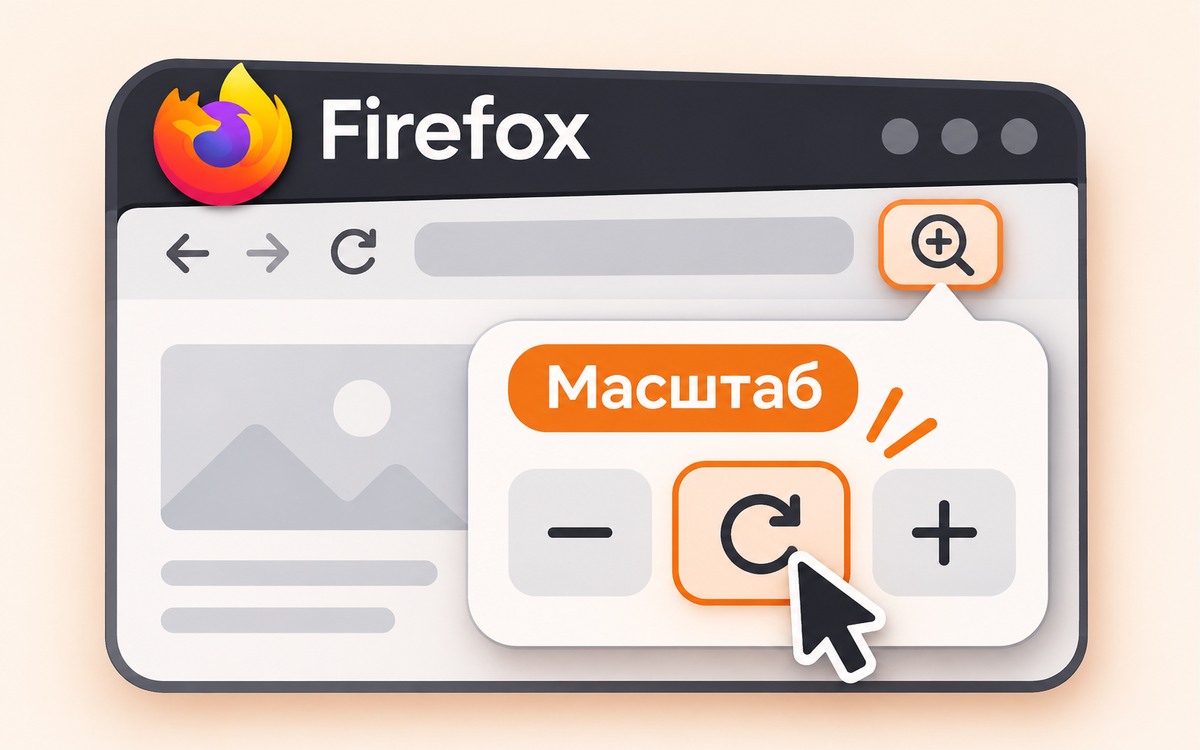
Откройте меню Firefox на нужной странице. Найдите плюс и минус, рядом указано текущее значение. Нажатие на число возвращает масштаб к значению по умолчанию. Клавиатурный сброс: Ctrl+0, на Mac Command+0.
В справке Mozilla отдельно указано сохранение по hostname. Страницы support.mozilla.org делят настройку между собой, но blog.mozilla.org имеет другое значение. Поэтому необычный вид нескольких адресов одного сайта может иметь общую причину.
Сброс одного сайта не требует менять весь экран.
Сравните один хост и другой
Собственный учебный порядок проверки: запишите текущий процент и выберите две общедоступные страницы одного хоста. Нужна страница с заметным абзацем и картинкой, чтобы видеть обе части.
- На первой странице измените масштаб на один шаг. Отметьте вид текста и изображения.
- Откройте вторую страницу того же хоста и посмотрите процент. Затем сравните со страницей другого хоста.
- Вернитесь к исходному сайту и восстановите прежнее значение либо сбросьте к умолчанию. Не оставляйте учебную настройку случайно.
Ожидаемое поведение по документации: настройка связана с хостом. Сам рисунок страницы может отличаться из-за её вёрстки. Сравнивайте и процент, и нужное содержимое, чтобы не принять другую композицию за другое значение масштаба.
Как изменить масштаб по умолчанию для всех сайтов
В настройках Firefox найдите «Масштаб по умолчанию» (Default zoom) и выберите нужный процент. Расположение раздела зависит от версии: справка показывает его в настройках языка/оформления либо доступности. Встроенный поиск настроек помогает найти поле по названию.
Это значение не отменяет отдельные настройки сайтов: Firefox продолжает помнить их по hostname. Поэтому после смены общего процента вернитесь к проблемному сайту и проверьте его собственный масштаб. Изменение только текста также настраивается отдельно.
Выясните, почему картинка не растёт
В меню «Вид → Масштаб» есть Zoom Text Only, то есть изменение только текста. В Windows традиционное меню можно временно показать клавишей Alt; на Mac используйте строку меню. При включённом режиме изображения не увеличиваются вместе с буквами.
Проверьте этот переключатель, если ждёте одинакового изменения всей страницы. Для собственного сравнения используйте тот же абзац и ту же картинку, без смены монитора и системных параметров между шагами. Здесь описан тест по документации, без вмешательства в настройки читателя.
Если нужно убрать оформление подходящей статьи, попробуйте режим чтения. А изменение системного текста на телефоне рассматриваем в разборе iPhone: оно не равнозначно масштабу отдельного хоста в Firefox.
Обложка создана нейросетью как редакционная иллюстрация темы. Она не показывает реальный интерфейс программы или конкретную модель устройства.
Источники

Как вам материал?

Комментарии