Содержание5 разделов
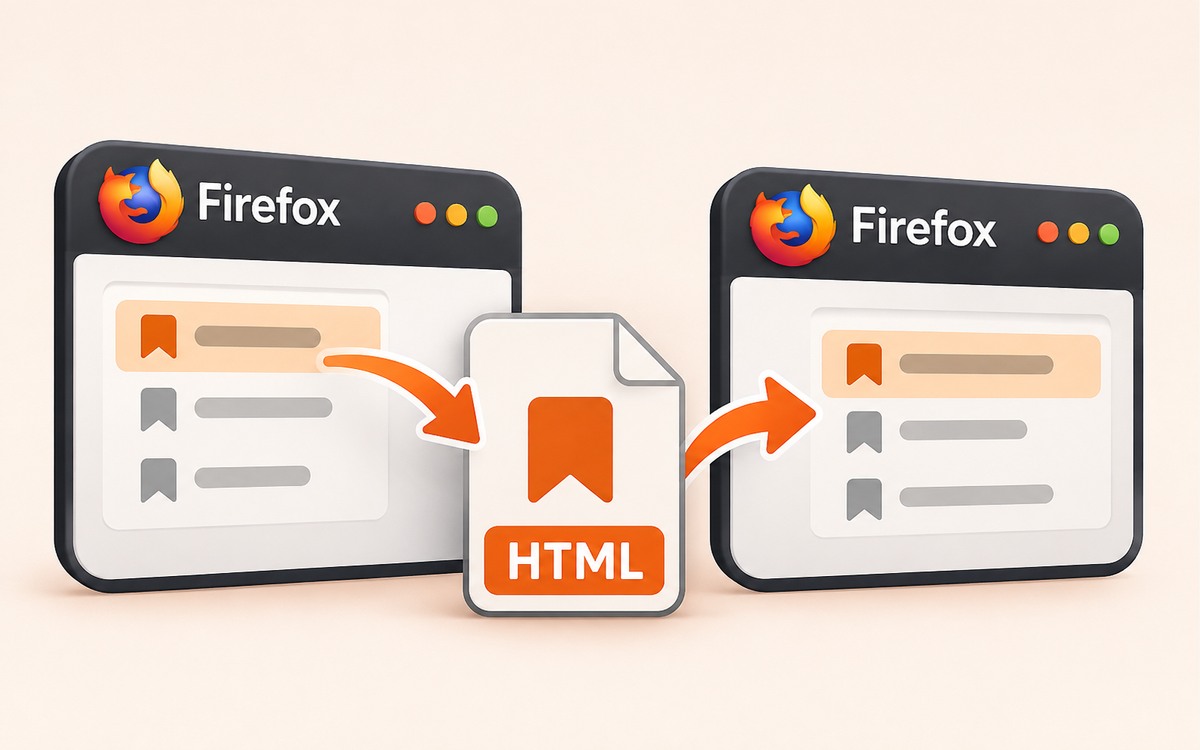
Для переноса закладок Firefox в другой браузер подходит экспорт в HTML. Он сохраняет набор ссылок, который затем можно импортировать. Файл с закладками не следует считать сохранёнными страницами сайтов или полной резервной копией профиля.
Инструкция для настольного Firefox по справке Mozilla от 20 сентября 2026 года, проверенной 24 октября. Запишите версию Firefox и систему: названия меню зависят от локализации. Мобильный порядок сюда не переносится.
Как экспортировать закладки Firefox в HTML
- В меню Firefox откройте «Закладки → Управление закладками».
- В окне библиотеки выберите «Импорт и резервные копии → Экспорт закладок в HTML».
- Выберите понятную папку и новое имя, например bookmarks-2026-10-24.html. Не перезаписывайте единственную старую копию до проверки новой.
- Сохраните файл, закройте библиотеку и найдите экспорт через файловый менеджер.
До экспорта выберите две несекретные закладки для контроля: одну из отдельной папки, вторую из другого раздела. Запишите их названия и адреса. Например, это могут быть открытая документация Python и справка Firefox. Пример задаёт состав проверки, не описывает реальную библиотеку редакции.
Как проверить сохранённый файл закладок
Откройте HTML-файл в браузере. В адресной строке должен быть локальный путь к выбранному экспорту. Найдите оба контрольных названия. Посмотрите адрес каждой ссылки перед переходом и сравните с записью до экспорта.
Если потом копируете HTML на другое устройство, проверяйте файл уже в папке назначения. Существование исходника на первом компьютере не подтверждает удачный перенос. После импорта отдельно найдите обе контрольные закладки в новом браузере. Такое сравнение проверяет выбранные адреса; для большой библиотеки нужно также сверить нужные папки и их содержимое.
Как импортировать закладки Firefox на другом компьютере
Сначала сохраните резервную копию закладок в браузере назначения. Затем перенесите проверенный HTML-файл на другой компьютер. Для импорта в настольный Firefox:
- Откройте «Закладки → Управление закладками».
- Выберите «Импорт и резервные копии → Импорт закладок из HTML».
- Укажите перенесённый файл и подтвердите открытие.
- В меню закладок найдите оба контрольных адреса и нужные папки. Импорт добавляет записи к имеющимся, поэтому возможны повторы.
В другом браузере используйте его команду импорта из HTML. Порядок меню Firefox на Chrome или Safari не переносится. Исходные закладки пока оставьте на месте.
Сохраняются ли пароли вместе с закладками?
HTML-экспорт переносит ссылки. Пароли, открытые вкладки и настройки профиля он не сохраняет. Для них нужен отдельный порядок переноса; не принимайте файл bookmarks.html за полную копию браузера.
Не заменяйте HTML восстановлением поверх рабочих закладок
Mozilla различает HTML-экспорт для переноса и резервные копии JSON/JSONLZ4 для восстановления в Firefox. Восстановление может перезаписать закладки. Если цель состоит в передаче ссылок в другой браузер, случайный выбор «Восстановить» создаёт лишний риск для текущего набора.
Не удаляйте исходные закладки только потому, что новый файл открывается. Сначала проверьте импорт в месте назначения. Данные входа и остальные настройки требуют отдельного порядка переноса профиля.
Если нужен сам материал без сети, используйте сохранение страницы с её файлами. Закладка хранит адрес живой страницы. Доступность сайта в будущем из наличия этой ссылки не следует.
Обложка создана нейросетью как редакционная иллюстрация темы. Она не показывает реальный интерфейс программы или конкретную модель устройства.

Как вам материал?

Комментарии