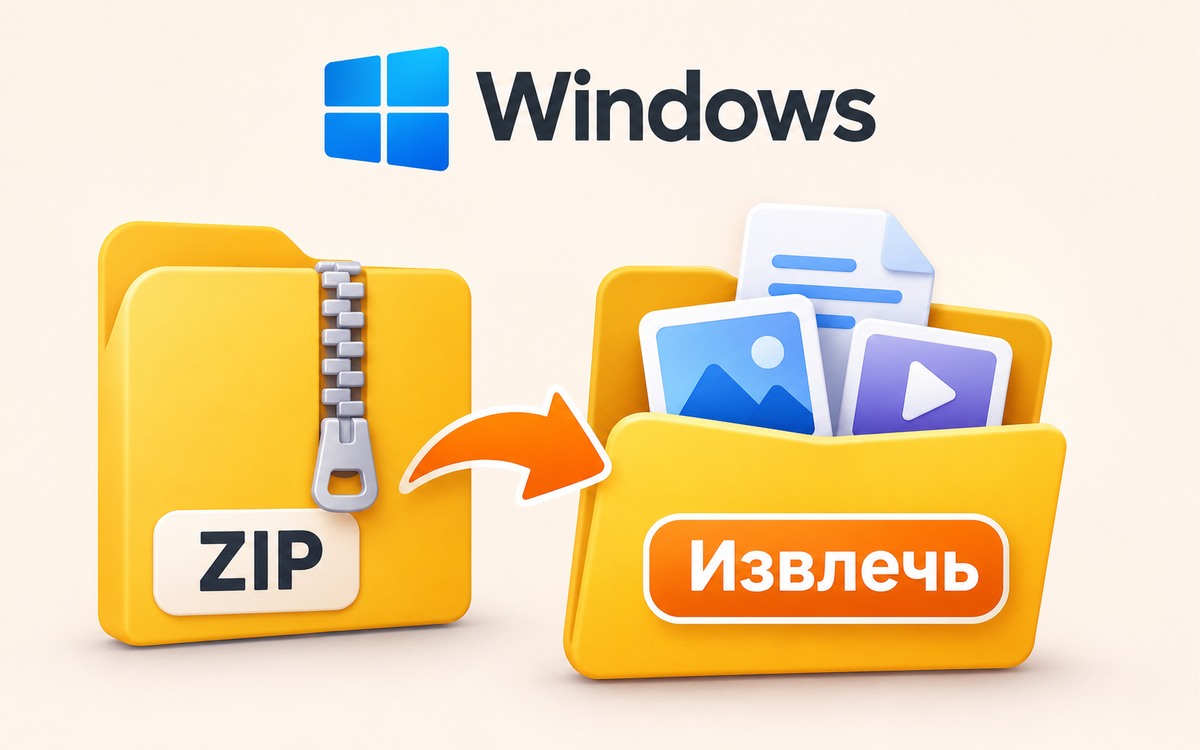
Содержание3 разделов
Проводник показывает содержимое ZIP почти как обычную папку. Поэтому легко открыть один файл и принять это за готовый рабочий проект. Для проекта из нескольких связанных файлов сначала извлеките всё содержимое в отдельную папку.
Инструкция для Windows 11 по справке Microsoft, проверенной 15 октября 2026 года. Возьмите собственный учебный архив или известный проект, с которым разрешено работать. Для зашифрованных архивов и других форматов поддержка зависит от версии; этот порядок ограничен обычным ZIP.
Посмотрите, что связано с главным файлом
Учебный пример: внутри архива лежат index.html и папка images с photo.jpg. В HTML используется относительный адрес images/photo.jpg. Если вынести только index.html в другую папку, соседнее изображение туда само не добавится. Это пример устройства проекта, а не обещание одинакового поведения всех программ при открытии ZIP.
До извлечения запишите верхний уровень архива. Если там одна папка проекта, после извлечения ожидайте её целиком. Если файлы лежат сразу в корне, заранее выберите новую пустую папку, чтобы они не смешались с другими загрузками.
Извлеките весь набор
- Найдите ZIP в Проводнике. Для проверки типа включите показ расширений файлов.
- Нажмите правой кнопкой и выберите «Извлечь всё» (Extract All).
- Укажите новую отдельную папку назначения. Проверьте её полный путь, затем выполните извлечение.
- Откройте папку назначения через Проводник. Убедитесь, что это обычная папка, а не снова содержимое файла с расширением .zip.
Microsoft также описывает перетаскивание отдельного файла из ZIP. Это подходит, когда нужен именно самостоятельный файл. Для учебного проекта с изображениями извлечение всего набора позволяет сохранить нужную структуру.
Проверьте результат до запуска из ярлыка
В учебном примере найдите извлечённые index.html и images/photo.jpg. Откройте главный файл из папки назначения и проверьте, появился ли нужный снимок. Затем закройте документ и повторно откройте его оттуда же. Недавний файл или старый ярлык может вести в прежнее расположение.
Если изображения нет, сравните имя файла и вложенность папок: путь images/photo.jpg отсчитывается от HTML-документа. Лишний уровень папки или переименование нарушает связь. Сам факт, что оба файла присутствуют где-то в загрузках, эту связь не подтверждает.
У Python-проекта есть ещё одно условие: рабочая папка процесса может отличаться от папки скрипта. Если ZIP уже извлечён полностью, диагностируйте адрес отдельно. Повторное распаковывание не исправляет каждую ошибку пути.
Исходный ZIP оставьте до проверки комплекта. Если извлечение завершилось ошибкой, сохраните её точный текст и проверьте место назначения; не считайте частично появившиеся файлы полным результатом.
Обложка создана нейросетью как иллюстрация темы. Она не показывает реальный интерфейс или конкретную модель устройства.
Если архив скачивали через Chrome, учитывайте: удаление строки из истории загрузок не удаляет сам ZIP.
Для отправки собственного комплекта есть обратный порядок: создать ZIP и проверить его состав после извлечения.

Как вам материал?
Комментарии