Содержание3 разделов
Закрытая крышка не говорит, какой режим включился. Проверьте назначенное действие отдельно для батареи и питания от сети. Настройка, которая подходит для короткого перерыва у розетки, может не подходить для долгой дороги.
Инструкция для Windows 11 по справке Microsoft, проверенной 14 октября 2026 года. Сначала сохраните документы. Доступность режимов зависит от компьютера; отсутствие пункта гибернации не доказывает неисправность батареи.
Выберите режим под перерыв
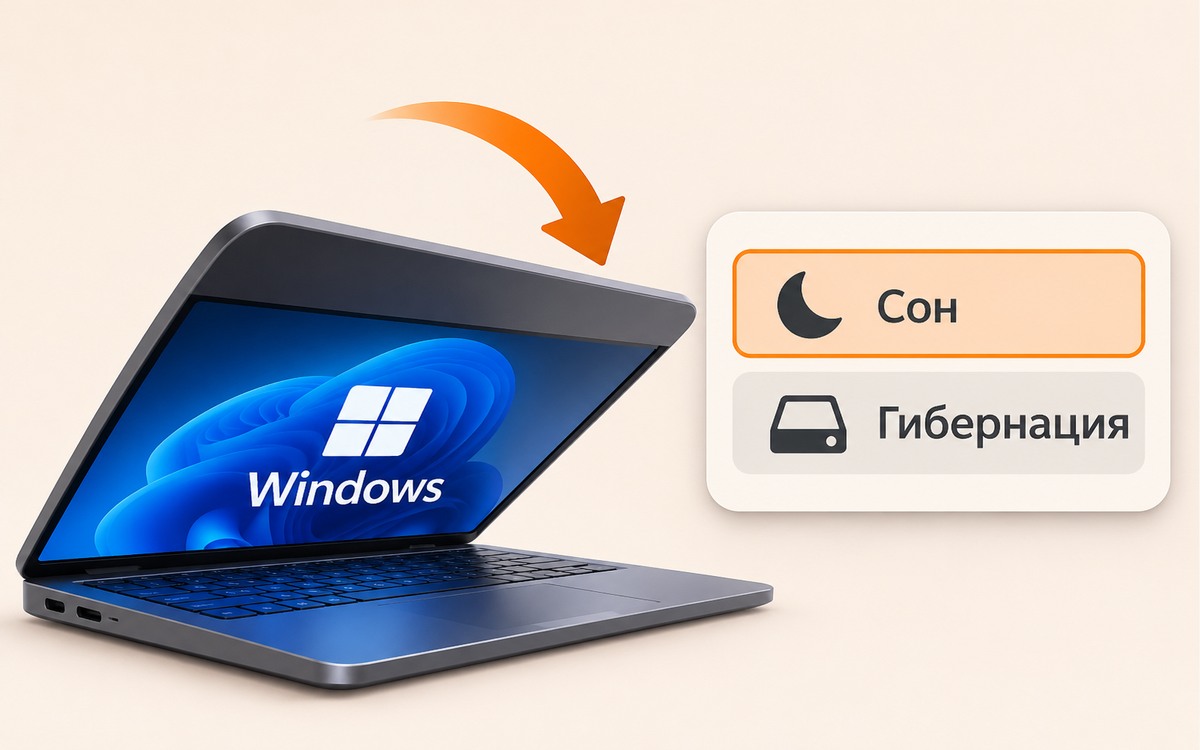
Сон позволяет быстрее вернуться к работе и продолжает расходовать немного энергии. Гибернация расходует меньше, но возвращение занимает больше времени. Microsoft предлагает её для долгого перерыва без возможности зарядить устройство.
Учебное сравнение: вы отходите за кофе и возвращаетесь к тому же месту через короткое время; другой вариант, вы заканчиваете работу перед дорогой до следующего дня. В первом случае важен быстрый возврат, во втором важнее запас батареи. Это критерии выбора, без обещания конкретных часов автономности.
Сначала прочитайте действие крышки
- Через поиск Windows откройте «Панель управления».
- Перейдите в «Система и безопасность → Электропитание → Действия кнопок питания». Найдите строку действия при закрытии крышки.
- Запишите значения колонок «От батареи» и «От сети». Они могут различаться.
- Если нужный доступный режим выбран, сохраните изменения. Не меняйте сразу остальные параметры питания: так проще проверить, что повлияло на поведение.
Для доступной гибернации Microsoft указывает «Изменение параметров, которые сейчас недоступны» и флажок «Режим гибернации» в параметрах завершения работы. После сохранения пункт появляется в меню питания. Если его нет, проверьте руководство производителя для своей модели. Инструкция не требует принудительного включения неподдерживаемого режима.
Проверьте настройку на столе
До поездки сохраните работу, отключите зарядку и проверьте сценарий от батареи: закройте крышку, затем возобновите работу способом, указанным производителем. Сверьте состояние рабочего приложения. После подключения зарядки отдельно проверьте второй сценарий, если изменяли его колонку.
Успешное возвращение в приложение само по себе не отличает сон от гибернации. Для выбора режима сверяйте именно настройку крышки и доступные пункты меню. Если нужна гибернация, но действие крышки вызывает сомнение, выберите её явно в меню питания перед дорогой. Этот короткий тест не измеряет расход за ночь.
Если выбранный режим работает, а заряд всё равно уходит слишком быстро, следующая задача другая: посмотрите отчёт батареи Windows. Он помогает сравнить её ёмкость; изменение действия крышки не восстанавливает изношенный аккумулятор.
Обложка создана нейросетью как иллюстрация темы. Она не показывает реальный интерфейс или конкретную модель устройства.
Источники

Как вам материал?

Комментарии