Содержание4 разделов
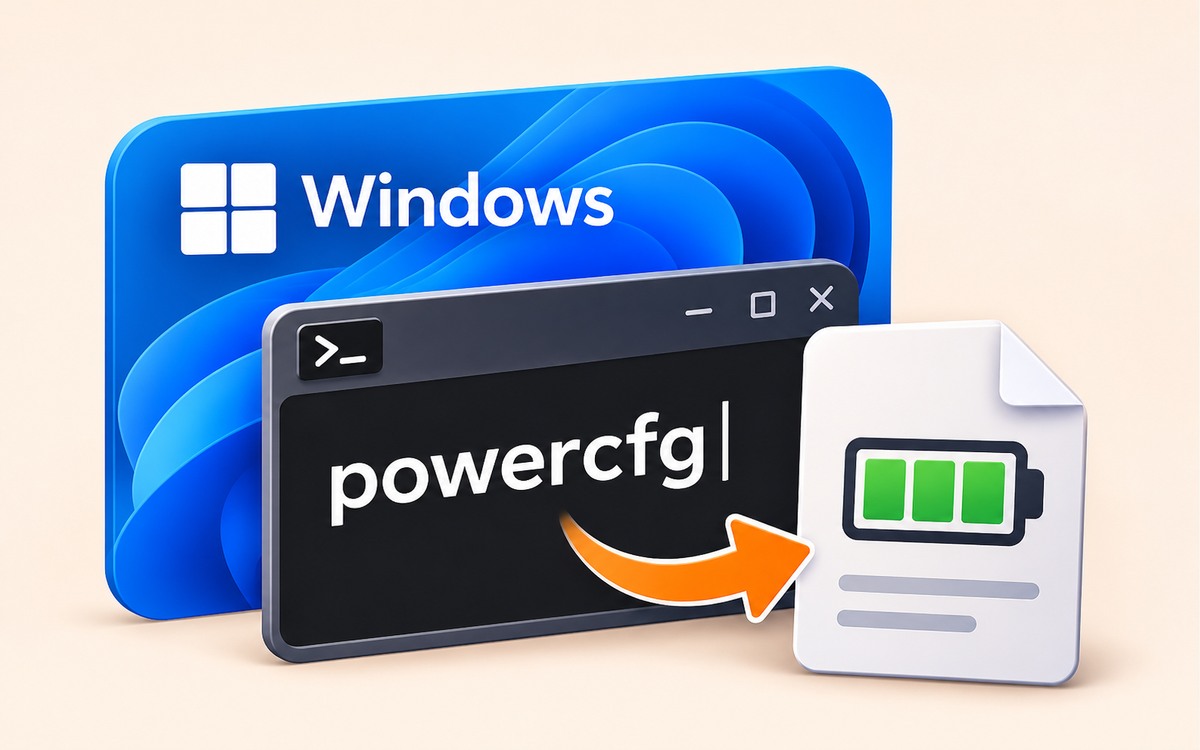
Ноутбук заряжен до 100%, но заканчивает работу раньше обычного. Значок заряда не сообщает, сколько энергии батарея способна накопить сейчас. В Windows 11 для этого есть отчёт powercfg /batteryreport. Он сохраняется на компьютере в формате HTML.
Как создать отчёт о батарее Windows 11
- Откройте «Пуск», найдите «Командную строку» и выберите запуск от имени администратора, как рекомендует Microsoft.
- Введите
powercfg /batteryreportи нажмите Enter. Скопируйте путь, который сообщит Windows. - В Проводнике откройте указанную папку и запустите HTML-файл. Проверьте время создания отчёта, чтобы не читать старую копию.
- Найдите раздел Installed batteries. Затем посмотрите Recent usage и Battery usage: они помогают связать заряд с последними периодами работы.
Если нужен предсказуемый путь, параметр /output позволяет указать имя файла. Пример для командной строки: powercfg /batteryreport /output "%USERPROFILE%\battery-report.html". Кавычки сохраняйте. Подстановка этой переменной показана для cmd; в другом терминале синтаксис может отличаться.
Где найти battery-report.html и что вводить в PowerShell
После команды Windows печатает путь к готовому отчёту. Откройте этот адрес в Проводнике. Если задаёте путь сами, сохраните файл в доступную папку и проверьте дату создания.
Для PowerShell используйте его синтаксис переменной домашней папки:
powercfg /batteryreport /output "$env:USERPROFILE\battery-report.html"Запись %USERPROFILE% из предыдущего примера относится к командной строке cmd. Не переносите её в PowerShell без изменения синтаксиса. В обоих случаях нужен путь к одному HTML-файлу; команда только создаёт отчёт, она не восстанавливает ёмкость батареи.
Как оценить ёмкость и износ батареи по отчёту
Design capacity обозначает проектную ёмкость, Full charge capacity показывает оценку ёмкости полной зарядки. Если обе величины доступны и используют одну единицу, их можно сравнить. Пустое поле не заменяйте нулём: из отсутствия значения нельзя посчитать износ.
Учебный пример: в отчёте указаны 50 000 mWh и 40 000 mWh. Делим второе на первое: 40 000 / 50 000 × 100 = 80%. Оценка полной ёмкости составляет 80% проектной. Это число отличается от текущего заряда 80% на панели задач.
Допустим для расчёта, что средняя мощность нагрузки равна 10 Вт. Запас 40 Wh дал бы около четырёх часов: 40 / 10 = 4. При 20 Вт получилось бы около двух часов. Это условная арифметика с постоянной нагрузкой, не обещание автономности. Она показывает, почему один процент ёмкости не объясняет время работы без сведений о расходе.
Что сравнить после отчёта
Сохраните дату и два значения ёмкости. Повторите обычную задачу с одинаковой яркостью экрана и похожим набором приложений. Запишите начальный и конечный заряд, длительность работы. Если менялись одновременно яркость и нагрузка, сравнение уже не позволяет выделить причину.
Не назначайте батарее замену только по одному числу. Оценка зависит от данных, которые устройство передаёт системе; отчёт не заменяет диагностику неисправности. Если корпус или батарея вздулись, Microsoft рекомендует сразу прекратить использование устройства. Такой признак нельзя проверять дальнейшими циклами разряда.
При нагрузке браузера пригодится разбор режима экономии памяти Chrome, но снижение занятой RAM само по себе не доказывает экономию энергии. А для питания в дороге сначала сравните нужную мощность ноутбука с возможностями зарядки и кабеля USB-C.
Обложка создана ИИ; изображение не показывает результаты измерения конкретного ноутбука.
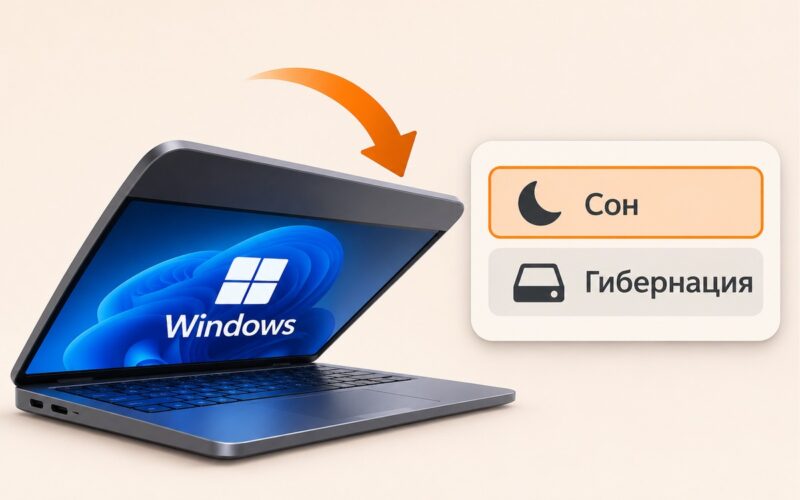
Перед долгим перерывом отдельно проверьте действие крышки и выбор сна или гибернации в Windows. Отчёт ёмкости не показывает, какой режим назначен при закрытии ноутбука.
Если нужно показать последовательность действий и нужный фрагмент отчёта коллеге, можно записать выбранную область Windows 11 через «Ножницы». Сначала проверьте, какие данные видны в кадре.
Источники

Как вам материал?

Комментарии