Содержание3 разделов
В Windows 11 можно записать прямоугольную область экрана встроенным приложением «Ножницы». Откройте его через «Пуск» и переключитесь в запись видео, Record. Для короткой инструкции сначала стоит проверить пробный ролик: выделенная рамка ещё не означает, что запись началась.
Задайте область и начните запись
- Откройте несекретное учебное окно. Уберите из будущего кадра личные документы и уведомления.
- В «Ножницах» выберите Record, затем «Создать» или New. Выделите прямоугольную область с нужной частью окна.
- Нажмите Start и выполните действия, которые хотите показать. Когда закончите, нажмите Stop.
- Просмотрите результат и сохраните запись под понятным именем. Откройте сохранённый файл отдельно из выбранной папки.
Порядок по текущей справке Microsoft, проверенной 28 октября 2026 года. Он рассчитан на Windows 11 с версией «Ножниц», где есть видеозапись. Если Record отсутствует, проверьте версию приложения и доступные обновления через Microsoft Store; не считайте функцию уже доступной по одному названию программы.
Проверьте два состояния окна
Учебный опыт: откройте пустой текстовый документ, начните запись его области, наберите TEST и затем добавьте строку END. Остановите запись. В ролике должны последовательно появиться оба состояния, а края выбранного окна остаться в кадре.
Если виден только один неподвижный кадр, проверьте, не выбрали ли режим снимка. В актуальной справке Microsoft сочетание Windows+Shift+R относится к видеоклипу, а Windows+Shift+S открывает захват изображения. При различиях версий начните с явного выбора режима внутри приложения.
Если часть действия оказалась за рамкой, повторите короткий опыт с более подходящей областью. Увеличивать её до всего экрана автоматически не обязательно: в кадр могут попасть другие окна, которые читателю не нужны.
Проверьте именно сохранённый файл
Предпросмотр внутри приложения подтверждает захваченный материал, но для передачи нужен готовый файл. Откройте его из папки и просмотрите начало и конец. Имя файла само по себе не подтверждает, что сохранилась последняя попытка.
Этот порядок описывает изображение экрана. Если в инструкции нужен голос или звук программы, отдельно проверьте настройки звука и прослушайте пробную запись. Наличие видео не подтверждает наличие нужной аудиодорожки; доступ к микрофону в Chrome также не устанавливает разрешения другого приложения.
Для отправки коллеге оставьте только понятный короткий сценарий и перед передачей ещё раз просмотрите содержимое. Учебный пример не требует записи паролей или чужих сообщений.
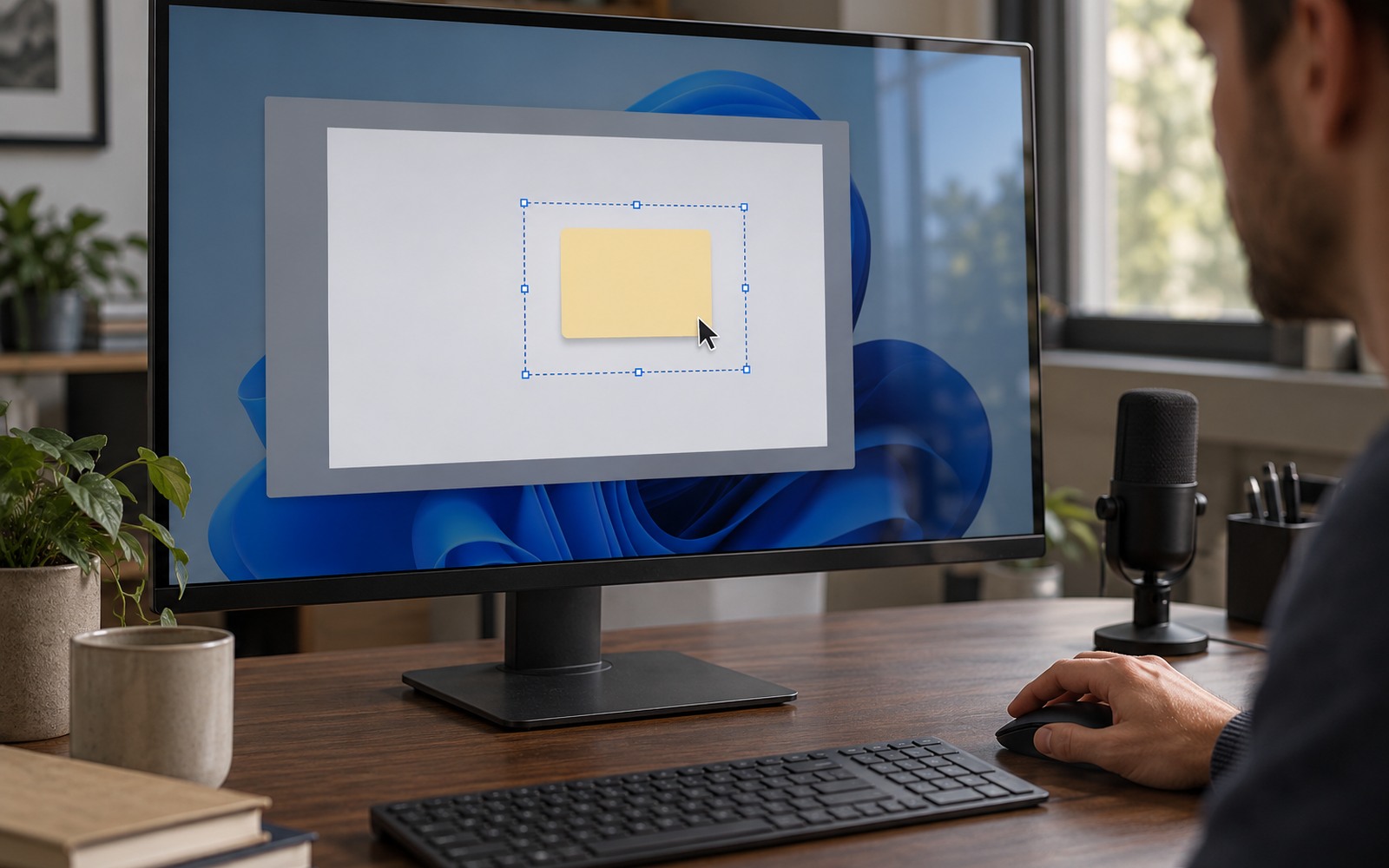
Обложка создана нейросетью. Экран иллюстрирует выбор области и не воспроизводит точный интерфейс «Ножниц».

Как вам материал?
Комментарии