Содержание3 разделов
Чтобы укоротить ролик на iPhone и оставить полную запись, откройте его в «Фото», измените начало и конец, затем выберите сохранение как нового клипа. После этого проверьте обе версии: короткую для отправки и исходную для будущего монтажа.
Сначала выберите вариант сохранения
Руководство Apple описывает два действия: Save Video сохраняет обрезанную версию, Save Video as New Clip сохраняет обе. Для нашей задачи нужен второй вариант, в русской локализации ищите пункт с новым клипом. Названия и расположение кнопок сверяйте со своей iOS. Порядок проверен по руководству 26 октября 2026 года.
- В приложении «Фото» откройте нужное видео и нажмите кнопку редактирования.
- В полосе кадров под видео передвиньте левую границу к нужному началу. Правую границу поставьте на нужный конец.
- Просмотрите выбранный отрезок, затем нажмите «Готово».
- Выберите сохранение как нового клипа. Откройте полученный ролик и отдельно найдите полную исходную запись.
Проверьте границы на понятном сюжете
Учебный пример: из 12-секундной записи нужен момент примерно со второй по девятую секунду. Длительность такого отрезка около семи секунд: 9 минус 2. Это ориентир, а фактические границы проверьте воспроизведением. Начало должно содержать первый нужный момент, конец последний.
Если в ролике есть речь, прослушайте первое и последнее слово. Подходящая длина ещё не доказывает, что фраза осталась целой. Если срезали начало слова, повторите обрезку из полной записи с более ранней границей.
Критерий результата состоит из двух частей. Новый клип показывает выбранный отрезок, а отдельно открытая исходная запись по-прежнему содержит полное начало и конец. Одного взгляда на похожие миниатюры для этого недостаточно.
Почему короткую копию нельзя растянуть обратно
Apple отдельно указывает: видео, сохранённое как новый клип, нельзя вернуть к оригиналу командой Revert. Для более длинного варианта снова откройте полную запись. Именно поэтому её стоит проверить до дальнейшей работы с копией.
Этот способ меняет начало и конец. Он не описывает удаление паузы из середины с соединением двух оставшихся частей. Если нужна такая склейка, выбирайте редактор с соответствующей операцией.
Сохранение двух клипов в «Фото» само по себе не подтверждает наличие независимой резервной копии. Разницу синхронизации и отдельного бэкапа объясняем в разборе iCloud Photos. Работа с физическим iPhone в рамках этой инструкции не выполнялась; пример служит порядком самостоятельной проверки.
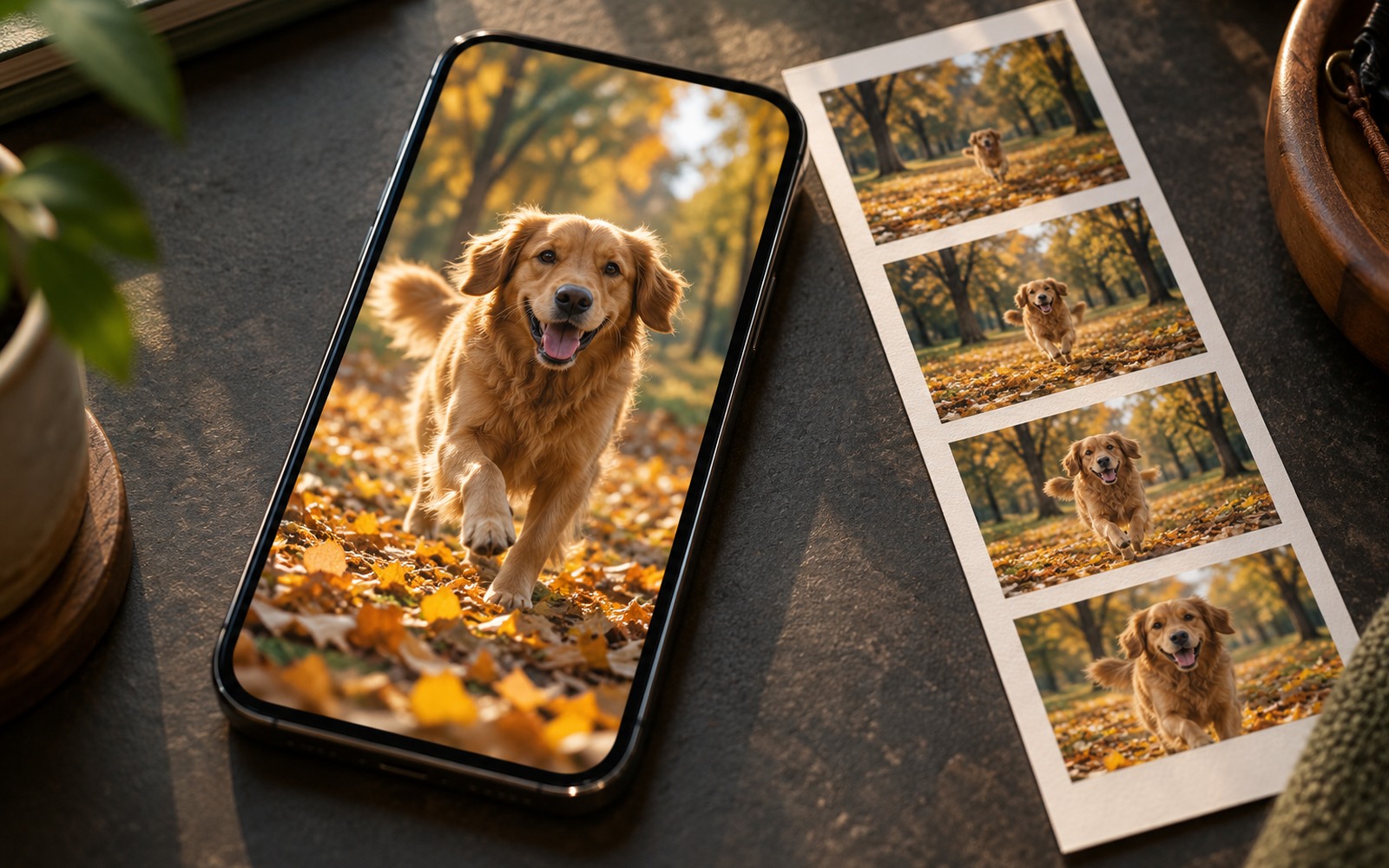
Обложка создана нейросетью. Кадры с собакой иллюстрируют выбор отрезка; экран не показывает настоящий интерфейс «Фото».
Если нужный клип уже удалён, проверьте восстановление из Недавно удалённых на iPhone. Способ ограничен сроком хранения и наличием объекта в этом разделе.
Чтобы получить исходный ролик, пригодится запись экрана iPhone с проверкой микрофона. В новой инструкции есть отдельная проверка результата.

Как вам материал?
Комментарии