Содержание3 разделов
На iPhone можно сканировать бумажные страницы прямо в «Заметках». Внутри открытой заметки нажмите кнопку вложений и выберите «Сканировать документы». Для целого листа нужен именно этот пункт; вставка распознанного текста решает другую задачу.
Снимите страницу и проверьте её углы
- Создайте заметку или откройте подходящую. В меню вложений запустите сканирование документов.
- Поместите весь лист в поле камеры. В автоматическом режиме iPhone захватывает страницу сам. Для ручного снимка Apple предлагает кнопку затвора или одну из кнопок громкости.
- Если границы выбраны неверно, передвиньте углы рамки под края бумаги и подтвердите сохранение снимка.
- Добавьте остальные страницы, затем завершите сканирование кнопкой «Готово». Откройте полученный документ из заметки.
Порядок по руководству Apple, проверенному 27 октября 2026 года. На странице описаны и параметры iOS 26. На другой версии расположение кнопок может отличаться; сверьте установленную iOS и подписи интерфейса.
Два учебных листа покажут ошибку кадрирования
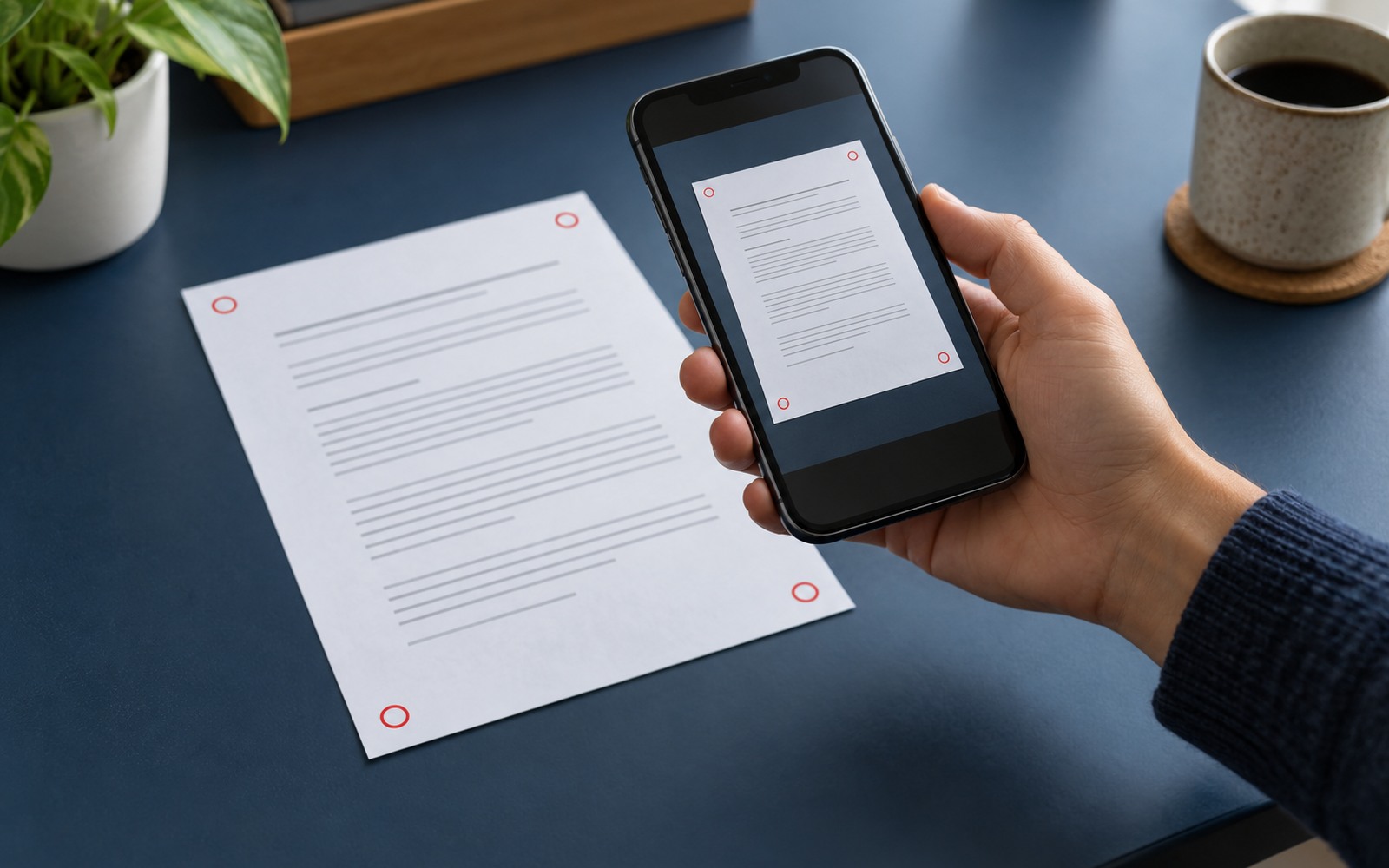
Для первой проверки возьмите два несекретных листа. На каждом поставьте по небольшой метке около четырёх углов, а в центре напишите номер страницы крупно. Оставьте небольшой отступ от самого края бумаги, чтобы метки не сливались с фоном.
Отсканируйте сначала первый лист, затем второй. Откройте документ и увеличьте каждую страницу. Ожидаемый результат: две страницы в нужном порядке, на обеих видны все угловые метки и центральный номер. Пример не требует настоящего паспорта или договора.
Если одна метка пропала, проверьте границы снимка по бумаге. Если номер трудно прочитать, переснимите лист при более ровном освещении. Белый прямоугольник в миниатюре сам по себе не подтверждает сохранность мелкого текста.
Проверяйте документ после завершения
Автоматический захват выбирает момент снимка, но не проверяет за вас комплектность. Сравните число страниц с бумажным набором и пролистайте их по порядку. В рабочем документе отдельно увеличьте важные числовые поля и сверяйте их с исходником.
В этой инструкции редакция не выполняла физический тест телефона. Проверка метками предложена как самостоятельный учебный опыт, без заявления, что любая камера сохранит каждый символ.
Сканирование страницы и получение редактируемой строки различаются. Для строки есть копирование через Live Text. Если позднее потребуется поиск по скану, прочитайте разбор OCR: видимый текст на изображении ещё не доказывает наличия поискового слоя.
Обложка создана нейросетью. Телефон и лист иллюстрируют сканирование, без воспроизведения настоящего интерфейса «Заметок».

Как вам материал?
Комментарии