Содержание3 разделов
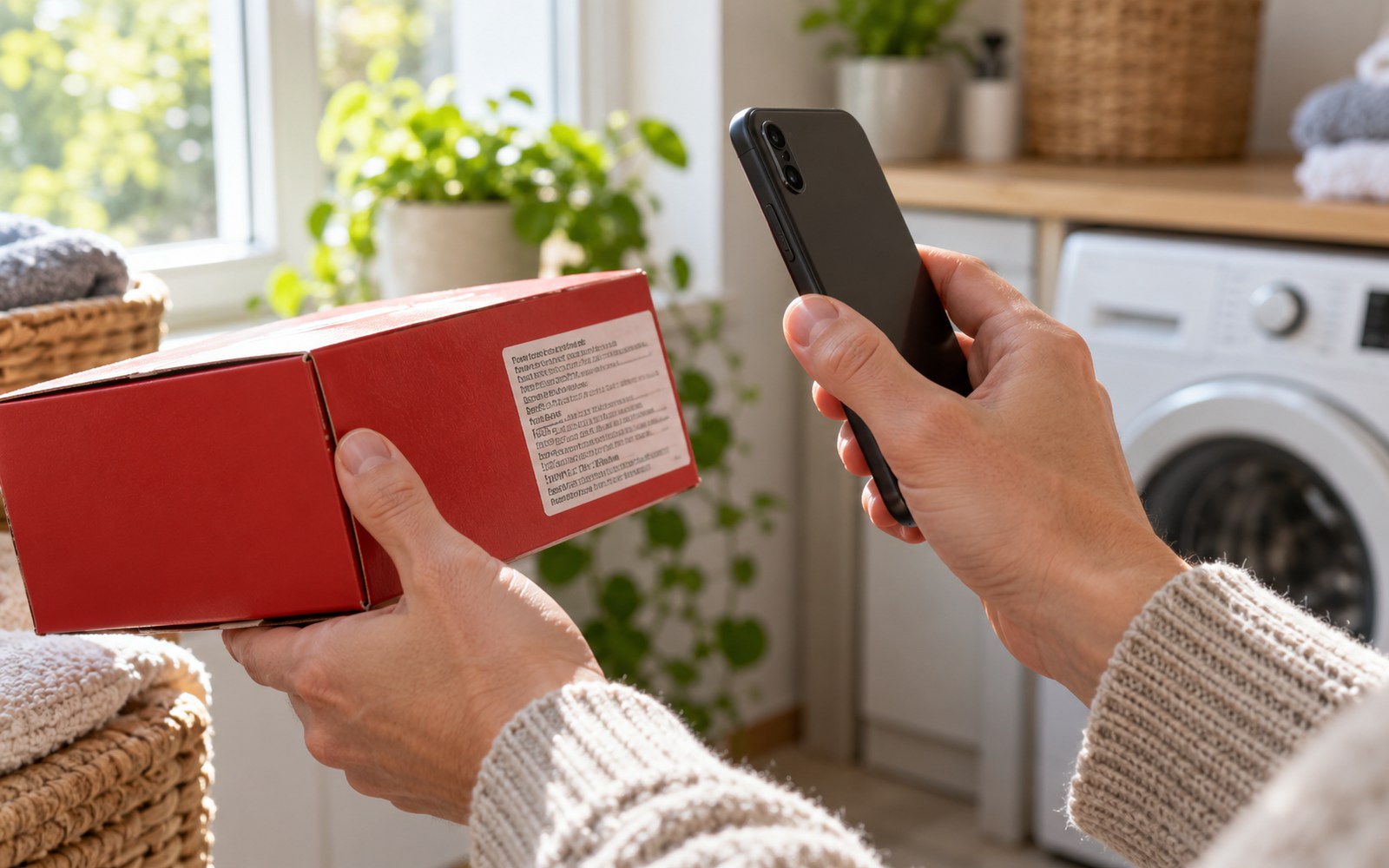
Чтобы перенести короткую надпись с бумаги, на поддерживаемом iPhone можно выделить её прямо в Камере через Live Text. После копирования всё равно стоит сравнить строку с оригиналом. Видимая рамка распознавания не подтверждает точность каждого символа.
Порядок по руководству Apple, проверенному 25 октября 2026 года. Live Text доступен не во всех языках и регионах; до проверки сверьте поддержку своей модели и установленной iOS. Здесь описана функция Камеры, без обещания доступности всех соседних возможностей Apple Intelligence.
Начните с несекретной печатной строки
Учебная заготовка: напечатайте на отдельном листе TEST-2048. Это выдуманный код для сравнения, который никуда не нужно отправлять. Возьмите ровный лист с хорошо различимыми буквами. Такой пример помогает оценить процесс, не раскрывая данные реального документа.
- Откройте Камеру и наведите iPhone так, чтобы вся строка попала в кадр.
- Дождитесь жёлтой рамки распознанного текста, затем нажмите кнопку обнаружения текста.
- Удерживайте текст и границами выделения выберите именно нужную строку. Нажмите «Скопировать».
- Вставьте результат в новую заметку и сравните с бумажным оригиналом: буквы TEST, дефис и цифры 2048 должны совпасть.
Название кнопки зависит от локализации. Если рамки нет, сначала проверьте доступность функции и различимость надписи. Для первой попытки не выбирайте блик на упаковке или мелкий текст под углом. Физический тест вашего телефона редакция не выполняла.
Сравните саму строку после вставки
Не ограничивайтесь тем, что в заметке появились какие-то буквы. В учебном коде важны и дефис, и порядок цифр. Для рабочего адреса или номера ошибка одного символа может изменить дальнейшее действие.
Если результат неверен, вернитесь к исходнику и повторите выделение в более читаемом кадре либо исправьте строку вручную по оригиналу. После исправления проверьте её снова. Несколько удачных слов рядом не подтверждают точности выбранного числового поля.
Не нажимайте быстрые действия ради проверки копирования
Камера может предлагать звонок или переход по адресу в зависимости от распознанного содержимого. Для нашей задачи достаточно копирования в заметку: внешнее действие не нужно для проверки текста.
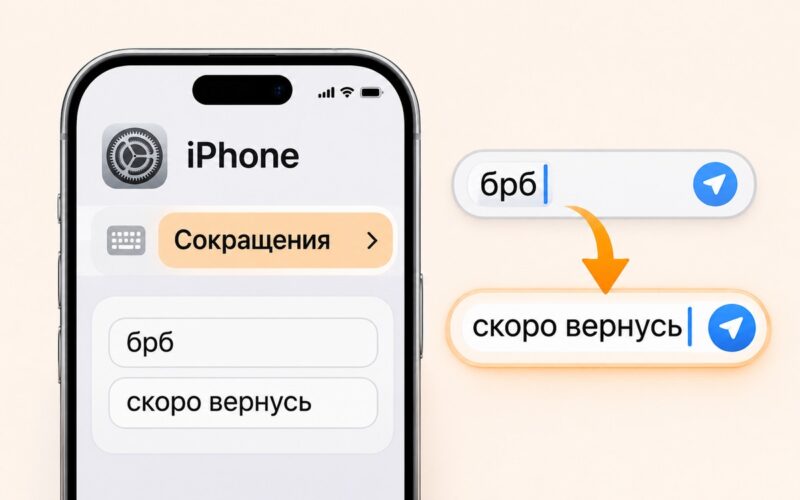
Полученная строка не превращает исходное изображение в PDF с поисковым слоем. Если нужно искать слова по страницам документа, это отдельный процесс распознавания скана. А для фразы, которую приходится вводить регулярно, можно настроить замену текста уже после проверки исходного написания.
Обложка создана нейросетью как редакционная иллюстрация темы. Она не показывает реальный интерфейс программы или конкретную модель устройства.
Для следующего шага с отснятым материалом есть инструкция, как обрезать видео в «Фото» на iPhone и оставить оригинал.
Если нужна целая страница вместо отдельной распознанной строки, используйте сканирование документа в «Заметках» на iPhone.
Источники

Как вам материал?
Комментарии