Содержание2 разделов
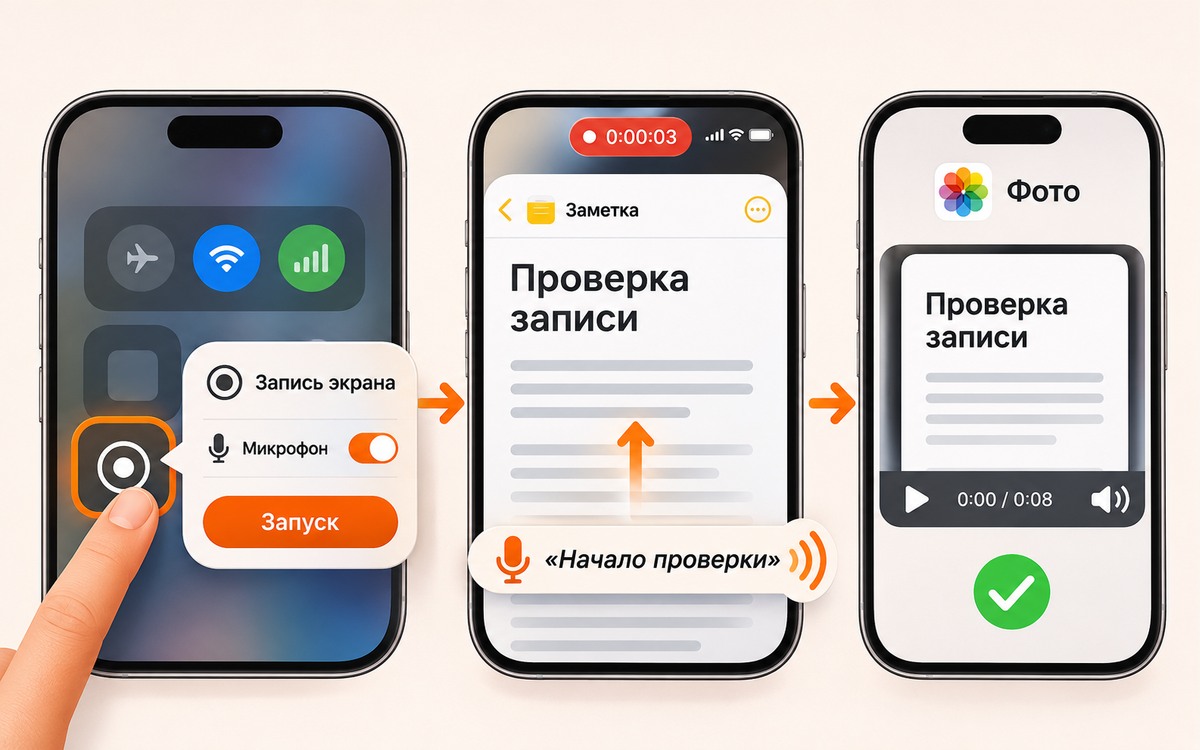
Запись экрана iPhone запускается кнопкой в Пункте управления. Если нужен ваш голос, удерживайте кнопку записи и включите микрофон перед стартом. Готовый ролик найдите в «Фото» и прослушайте: красный индикатор ещё не подтверждает, что нужный звук сохранился.
Сначала запишите короткую пробу
Порядок ниже следует актуальной справке Apple с открытием Пункта управления из правого верхнего угла. Расположение элементов сверяйте со своей моделью и iOS. На iPhone SE Пункт управления открывается смахиванием от нижнего края вверх.
- Откройте Пункт управления. Найдите кнопку записи экрана. Если её нет, добавьте элемент управления. В руководстве iOS 27 для этого нужно нажать кнопку добавления в Пункте управления, затем «Добавить элемент управления» и выбрать запись экрана. В других версиях путь сверяйте со своим руководством.
- Для комментария удерживайте кнопку записи и включите микрофон. Если голос не нужен, не включайте его ради самой записи изображения.
- Нажмите запуск. Дождитесь трёхсекундного отсчёта, затем выйдите из Пункта управления и выполните нужное действие.
- Остановите запись через индикатор сверху и кнопку остановки либо через красную кнопку в Пункте управления. Откройте ролик в медиатеке «Фото».
Проверьте движение и одно предложение
Учебный сценарий: откройте несекретную заметку с текстом «Проверка записи», прокрутите её и произнесите «Начало проверки». После остановки воспроизведите ролик целиком. В нём должны быть видны текст и прокрутка, а фраза должна звучать разборчиво.
Если картинка есть, но голоса нет, вернитесь к удержанию кнопки и состоянию микрофона. Повторите короткую пробу, прежде чем записывать длинное объяснение. Если голос есть, но он слишком тихий, сначала измените расстояние до телефона и снова проверьте запись. Внешний студийный микрофон для этого опыта не требуется.
Запись звука приложения зависит от самого приложения: Apple предупреждает, что некоторые программы не разрешают записывать аудио или видео. Запись экрана и дублирование экрана одновременно не поддерживаются. Включение микрофона не снимает эти ограничения.
Перед пробой уберите с экрана личные сообщения и документы. Перед отправкой просмотрите начало и конец ролика: Пункт управления или лишний экран могли попасть в запись. Для подготовки короткой копии есть обрезка видео с сохранением исходника.
Справка Apple от 17 сентября 2026 года прочитана 3 ноября. Физический iPhone редакцией в этой проверке не использовался. Сценарий предназначен для самостоятельного контроля.
AI-обложка иллюстрирует запись с комментарием и не показывает интерфейс iOS.
Для записи рабочего стола компьютера есть отдельная инструкция по проверке чёрного предпросмотра в OBS Studio.

Как вам материал?



Комментарии