Содержание3 разделов
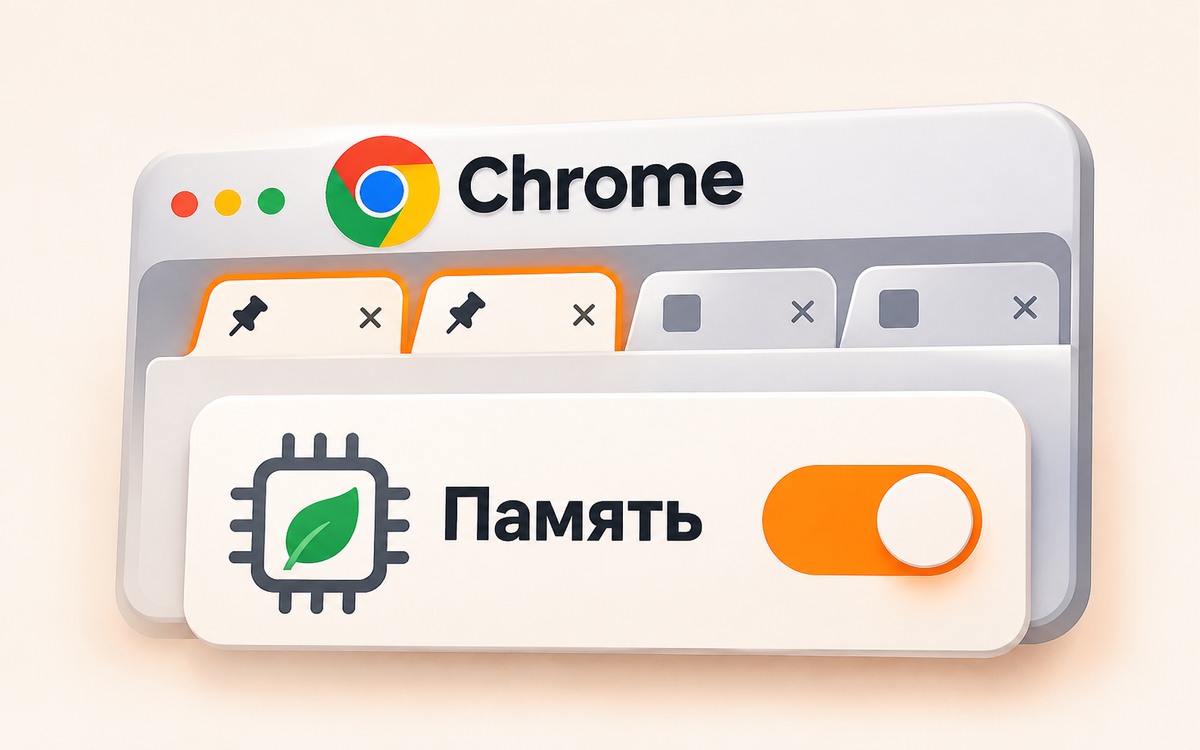
Десятки вкладок удобно держать под рукой, пока браузер не начинает мешать работе. Перед покупкой дополнительной памяти проверьте встроенный режим Chrome. Он освобождает ресурсы неактивных вкладок. При возвращении к странице браузер загружает её снова.
Где включить экономию памяти Chrome
На компьютере откройте меню с тремя точками, затем «Настройки» и «Производительность». Включите «Экономию памяти». Google предлагает несколько уровней работы режима: начните со сбалансированного и проверьте, удобно ли возвращаться к старым вкладкам. На Android и iOS эта настройка недоступна.
Главный компромисс виден при переключении: давно открытая страница может перезагрузиться. Если вы собирали материалы и возвращаетесь к ним раз в час, это обычно терпимо. Для страницы, которая должна постоянно работать в фоне, лучше задать исключение.
Оставьте рабочие сайты активными
В том же разделе есть список сайтов, которые всегда остаются активными. Добавьте туда адрес нужного сервиса. Начните с одного сайта и понаблюдайте за результатом. Если внести в исключения всю рабочую среду, освобождать память будет почти негде.
Черновик большого текста перед экспериментом сохраните. Встроенный режим браузера не заменяет привычку сохранять работу в самом редакторе. Важна проверка на ваших страницах: загрузилась ли форма, сохранился ли текст, продолжается ли нужная задача.
Память и батарея требуют разных настроек
В «Производительности» есть отдельный режим энергосбережения. Он ограничивает фоновую работу и может влиять на игры и видео. Поэтому менять оба режима за один раз неудобно: станет сложнее понять причину изменений.
Проведите короткую проверку на обычном наборе вкладок. Включите экономию памяти, продолжайте работу и вернитесь к нескольким старым страницам. Если раздражает постоянная перезагрузка, выберите более мягкий уровень. Универсального обещания «браузер ускорится вдвое» здесь нет.
Если тесно уже на диске, посмотрите отдельный разбор освобождения места на компьютере. Свободное хранилище и свободная оперативная память решают разные задачи.
Источники

Как вам материал?
Комментарии