Содержание4 разделов
Начните с двух записей: сколько места свободно на нужном диске и сколько требуется ближайшей задаче. Если установщик указывает свой объём, учитывайте его отдельно. Универсальный процент свободного диска не заменяет требования программы.
Как найти, чем занято место на Windows и Mac
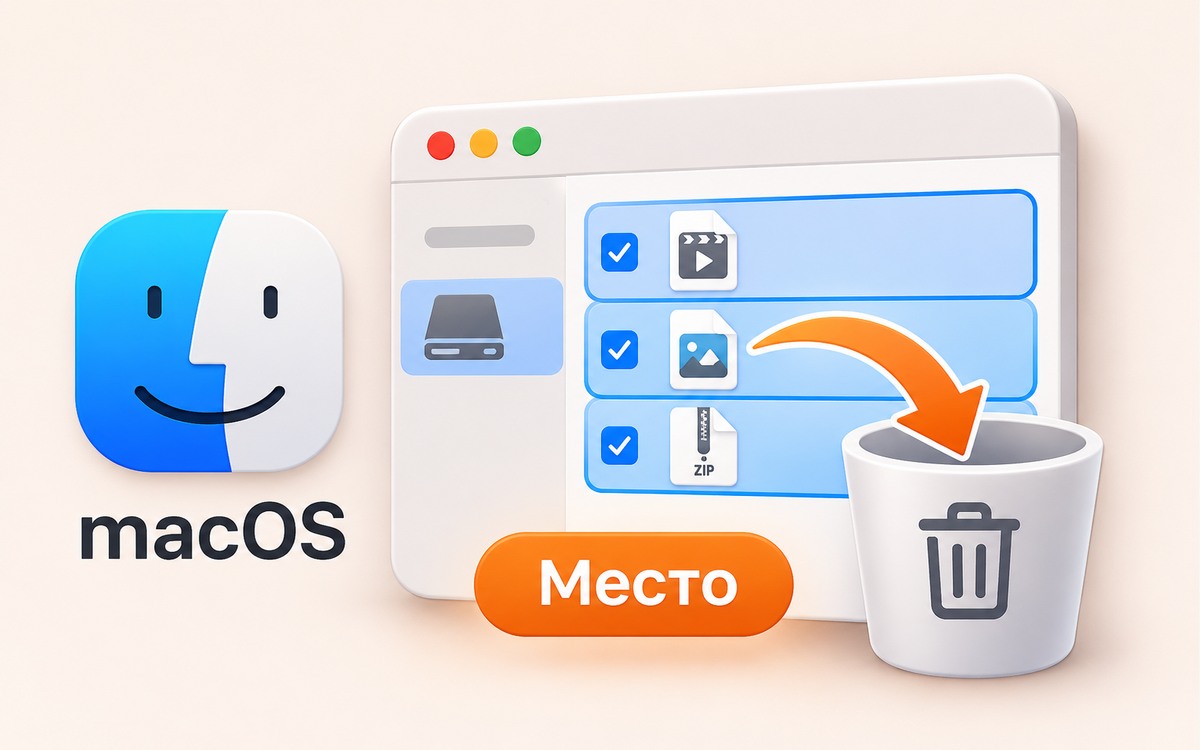
В Windows 11 откройте «Параметры → Система → Хранилище» и рекомендации по очистке. В macOS 13 и новее: «Системные настройки → Основные → Хранилище». На старых версиях расположение отличается. Просмотрите категории и выберите ту, чьи файлы узнаёте.
Начните со скачанных установщиков и ненужных локальных видео. Приложения удаляйте предусмотренным системой или разработчиком способом. Папка программы может содержать дополнительные компоненты, поэтому ручное удаление случайных каталогов ненадёжно.
Перед переносом проверьте восстановление
- Скопируйте важные файлы на другой накопитель.
- Откройте несколько файлов из копии, включая самый новый.
- Убедитесь, что проект содержит необходимые исходники и связанные материалы.
- Только после проверки переносите оригинал в корзину.
Файлы в корзине продолжают занимать место. Окончательная очистка освобождает его, но убирает простой способ восстановления. Проверьте содержимое перед этим действием.
Облако: удалить файл или убрать локальную копию
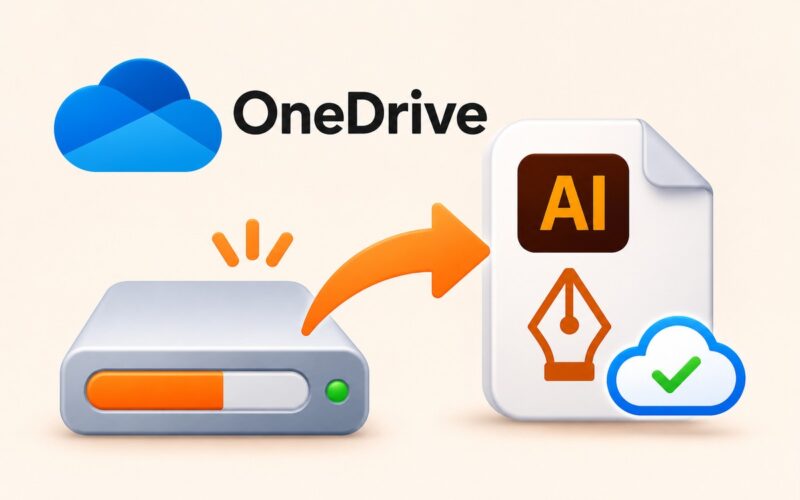
Команда освобождения локального места оставляет облачный файл доступным для загрузки. Обычное удаление в синхронизируемой папке может удалять его и в облаке. Прочитайте описание команды конкретного клиента.
Учебный пример: папка содержит 30 ГБ архивов, которые нужны раз в месяц. Перевод в доступ только через сеть может освободить диск, но без интернета архивы не откроются. Перед поездкой скачайте нужные материалы и проверьте их доступность.
Автоматическая очистка и частые ошибки
В Windows проверьте параметры «Контроля памяти», особенно сроки удаления корзины и загрузок. Удаление предыдущей установки Windows может лишить возможности вернуться к ней. На Mac «Системные данные» объединяют разные файлы; название категории не делает всё её содержимое безопасным для удаления.
После очистки повторно измерьте свободное место. Если оно быстро исчезает, найдите растущее приложение или каталог, а не повторяйте массовое удаление. Кеш может создаваться снова. Для телефона используйте другую инструкцию; требования моделей разобраны в гайде по локальному запуску.
Если проблема ноутбука связана с автономностью, очистка диска не заменяет диагностику питания. Начните с отчёта батареи Windows и сравнения ёмкости с расходом.
Если Mac читает внешний диск, но не сохраняет на него даже небольшой файл, сначала проверьте формат накопителя и права записи. Освобождение места не устраняет ограничение NTFS.
Перед отдельным архивом Фото iCloud проверьте локальную доступность оригиналов и небольшой экспорт из Фото. Видимые миниатюры при оптимизации не подтверждают наличие полного архива на Mac.
В синхронизируемой папке команды имеют разные последствия: OneDrive различает освобождение локального места и удаление файла. Перед работой с архивом повторите механику на одном учебном документе с проверкой в веб-версии.
Источники

Как вам материал?
Комментарии