Содержание3 разделов
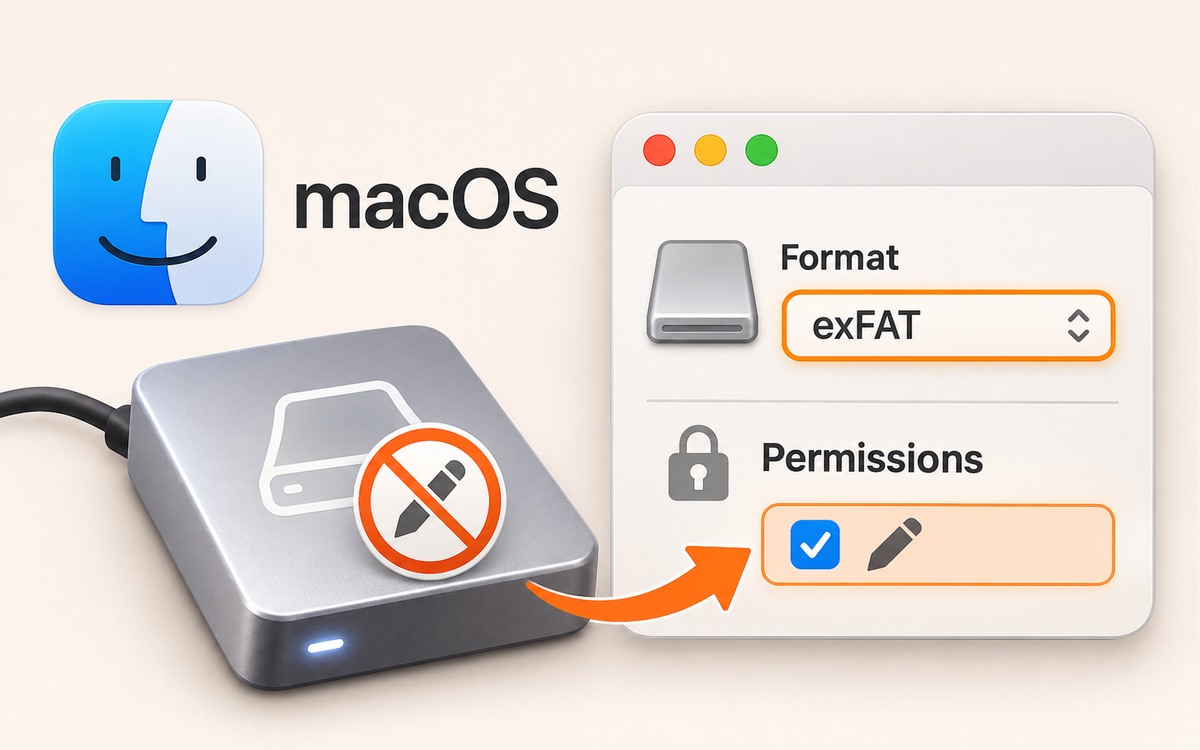
Фотографии с внешнего диска открываются, но новая папка на нём не создаётся. Начните со сведений о самом диске. Если причина в формате, освобождение места и попытки менять права могут не решить отказ записи.
Порядок опирается на справку Apple, проверенную 14 октября 2026 года. Он относится к накопителю, напрямую подключённому к Mac. Для сетевого ресурса нужны настройки сервера. Запишите версию macOS и точный текст ошибки.
Прочитайте сведения до изменений
- В Finder выберите нужный внешний диск, а не папку внутри него. Сверьте имя с физическим устройством.
- Нажмите Command-I или откройте «Файл → Свойства». Запишите формат и доступное место.
- Посмотрите «Общий доступ и права доступа». Пока только прочитайте сведения: не меняйте владельца и не применяйте права ко всем файлам.
Apple отдельно указывает NTFS: Mac может читать такой накопитель, но не записывать на него средствами описанного штатного сценария. Если установлен сторонний драйвер NTFS, его состояние нужно проверять по документации разработчика. Эта инструкция не оценивает такие драйверы.
Разделите три причины
Учебная ситуация: на накопителе достаточно места, старый файл открывается, но формат указан как NTFS. Эти наблюдения согласуются с ограничением записи; удаление старых фотографий не изменит формат.
Другой сценарий: формат подходит, но доступное место меньше размера новой копии. Здесь сначала нужен отдельный план переноса данных с проверкой копии. Не удаляйте оригиналы ради пробной записи. Сохранить порядок поможет проверка места и копий до очистки.
Третий сценарий: формат подходит и место есть, а права позволяют только читать. Ограничение может относиться к конкретной папке или пользователю. Сравните права нужной папки со сведениями самого диска. Read only разрешает чтение, но не изменение. Не расширяйте доступ другим пользователям ради исчезновения ошибки.
Для NTFS сохраните оригиналы отдельно
Если нужна срочная работа, сохраните новые файлы на доступный внутренний диск Mac или другой накопитель с поддерживаемым форматом. Если содержимое NTFS нужно переносить, сначала сделайте независимую копию на подходящий носитель и откройте файлы из неё. Исправность нескольких выбранных файлов не подтверждает полноту всей копии.
Стирание диска уничтожает его содержимое. Поэтому этот разбор заканчивается диагностикой и выбором места для новых файлов; кнопка «Стереть» не входит в проверку. Для накопителя Time Machine сначала уточните назначение тома: место резервной копии не стоит превращать в обычную папку обмена.
После подтверждения подходящего формата, места и прав создайте на выбранном рабочем носителе новую учебную папку с новым именем и маленький несекретный файл. Закройте и откройте его из этой папки. Если запись снова не проходит, сохраните точную ошибку для следующей диагностики; повторная попытка стирания не нужна.
Обложка создана нейросетью как иллюстрация темы. Она не показывает реальный интерфейс или конкретную модель устройства.
Если копия уже проверена и накопитель можно стереть, воспользуйтесь инструкцией по форматированию флешки для Mac и Windows.

Как вам материал?
Комментарии