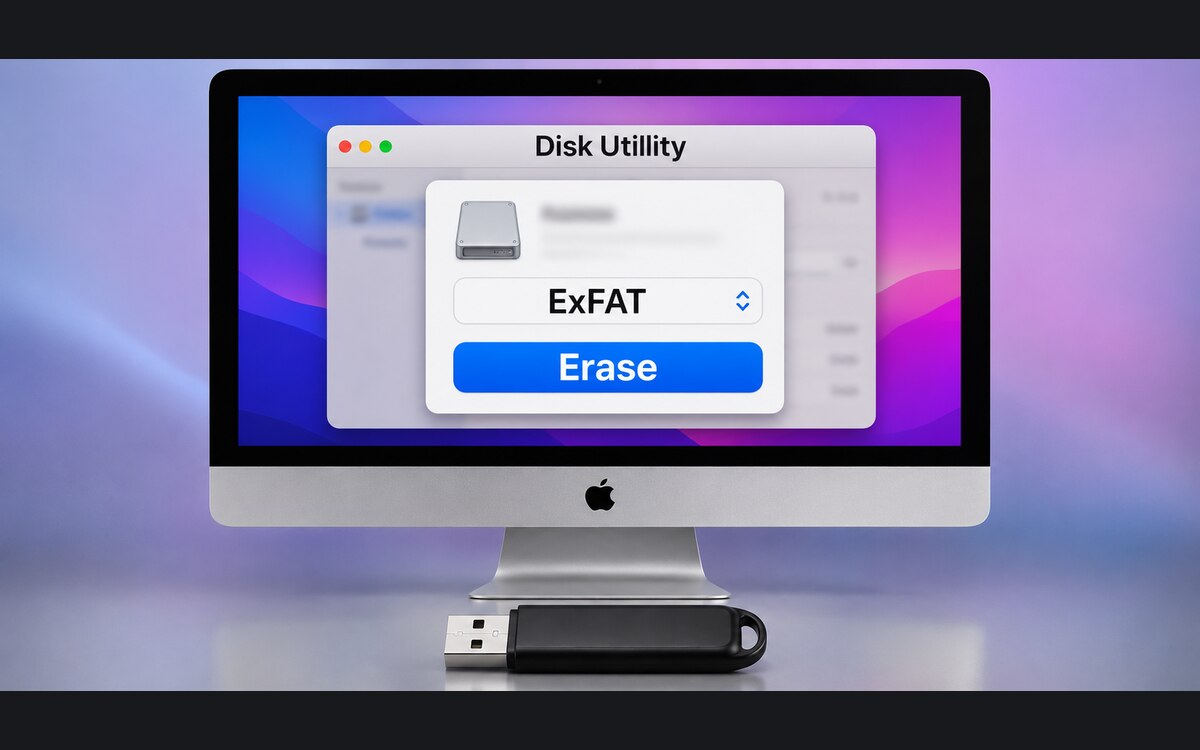
Для обмена файлами между Mac и Windows в Дисковой утилите доступны ExFAT и MS-DOS (FAT). Apple рекомендует ExFAT для дисков больше 32 ГБ. Если флешка нужна телевизору, камере или автомагнитоле, заранее проверьте, какие форматы и схемы разделов поддерживает конкретная модель.
Форматирование стирает данные. Скопируйте нужные файлы на другой накопитель, сравните содержимое папок и откройте копии важных файлов. Если на флешке единственный экземпляр данных или накопитель нужен для резервного копирования, остановитесь до стирания.
Выберите устройство по имени и ёмкости
- Откройте Дисковую утилиту и выберите «Вид → Показать все устройства».
- В разделе внешних накопителей найдите нужную флешку. Сверьте ёмкость и имя. Выберите строку самого устройства над вложенным томом.
- Нажмите «Стереть». Укажите имя, формат ExFAT и схему разделов, подходящую компьютерам, где будет использоваться диск. По справке Apple, GUID подходит для Mac и Windows-компьютеров с поддержкой GPT. Для более широкой совместимости с Windows Apple указывает Master Boot Record. Если поле схемы не видно, проверьте, не выбрали ли вы вложенный том.
- Ещё раз сверьте накопитель и подтвердите стирание. Дождитесь завершения операции.
Для проверки скопируйте на флешку небольшой файл с Mac. Извлеките накопитель через Finder, подключите к Windows и откройте файл. Затем запишите второй файл с Windows и прочтите его на Mac. Если формат виден, но создать файл не получается, проверьте место, формат и права прежде, чем повторять стирание.
Путь к выбору устройства и схемы описан в руководстве Apple по внешним накопителям.
Основной источник: справка разработчика. Проверено 7 ноября 2026 года.
Обложка создана с помощью ИИ. Изображение интерфейса иллюстрирует тему статьи.

Как вам материал?



Комментарии