Содержание3 разделов
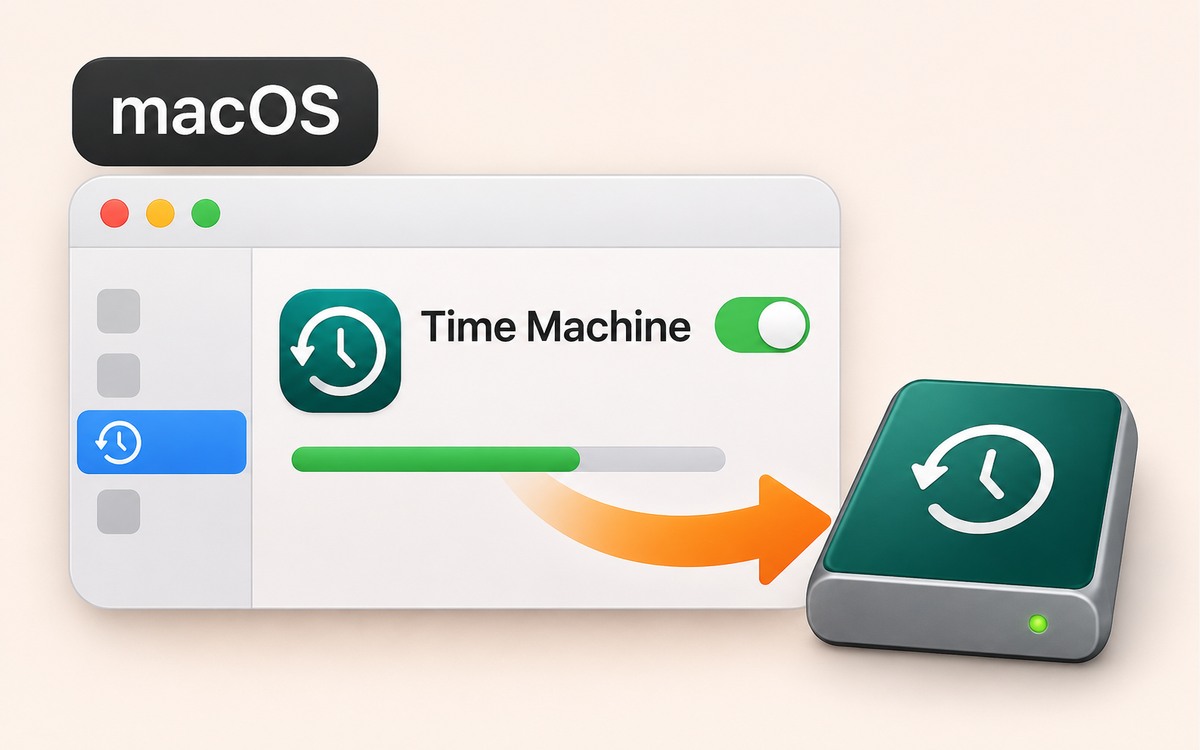
Самый полезный момент для настройки резервной копии наступает, когда компьютер ещё работает. У Time Machine уже есть всё для регулярного копирования. Остаётся подключить отдельный накопитель и проверить первый результат.
Сначала проверьте внешний диск
Apple советует накопитель примерно вдвое больше хранилища Mac. Для компьютера с диском на 1 ТБ ориентир составляет 2 ТБ. Это рекомендация для запаса истории, а не обещание конкретного числа сохранённых версий.
Не выбирайте диск только потому, что он оказался под рукой. Сначала откройте его в Finder и проверьте содержимое. При настройке система может предложить форматирование. Оно сотрёт данные на выбранном томе. Если там семейные фотографии или рабочий архив, возьмите другой накопитель.
Настройте копирование
В macOS Ventura 13 и новее откройте «Системные настройки», затем «Основные» и «Time Machine». Нажмите «Добавить резервный диск» и выберите накопитель. Можно включить шифрование: пароль понадобится при восстановлении. Сохраните его в надёжном месте.
После настройки начнётся первая копия. Дождитесь её завершения и проверьте дату последнего копирования. Надпись о начале процесса ещё не подтверждает, что файлы удалось сохранить. Пока идёт копирование, Mac можно использовать.
Как понять, что схема работает
Выберите для проверки обычный документ без личных данных. Убедитесь, что он доступен в истории Time Machine. При пробном восстановлении сохраните текущую версию отдельно, чтобы случайно её не заменить. Цель проверки проста: пройти путь до нужного файла, пока никто не торопит.
Отключённый накопитель не получает новые копии. После повторного подключения Time Machine возобновляет работу. Перед отсоединением извлеките диск через систему. Если подключаете его редко, проверьте, насколько стара последняя копия.
Запишите для себя, где лежат диск и пароль. Если обе вещи знает только человек, который настроил компьютер, семье будет трудно восстановить документы без его помощи. Хорошая инструкция здесь помещается в две строки.
Если нужно уменьшить фотографию для отправки, сохраняйте оригинал отдельно. Есть порядок уменьшения копии в Просмотре с проверкой пикселей и размера файла.
Перед настройкой резервного копирования убедитесь, что выбрали сами данные: псевдоним Finder открывает оригинал, но не хранит его копию. В разборе есть проверка расположения и независимой доступности учебного файла.
Источники

Как вам материал?
Комментарии