Содержание3 разделов
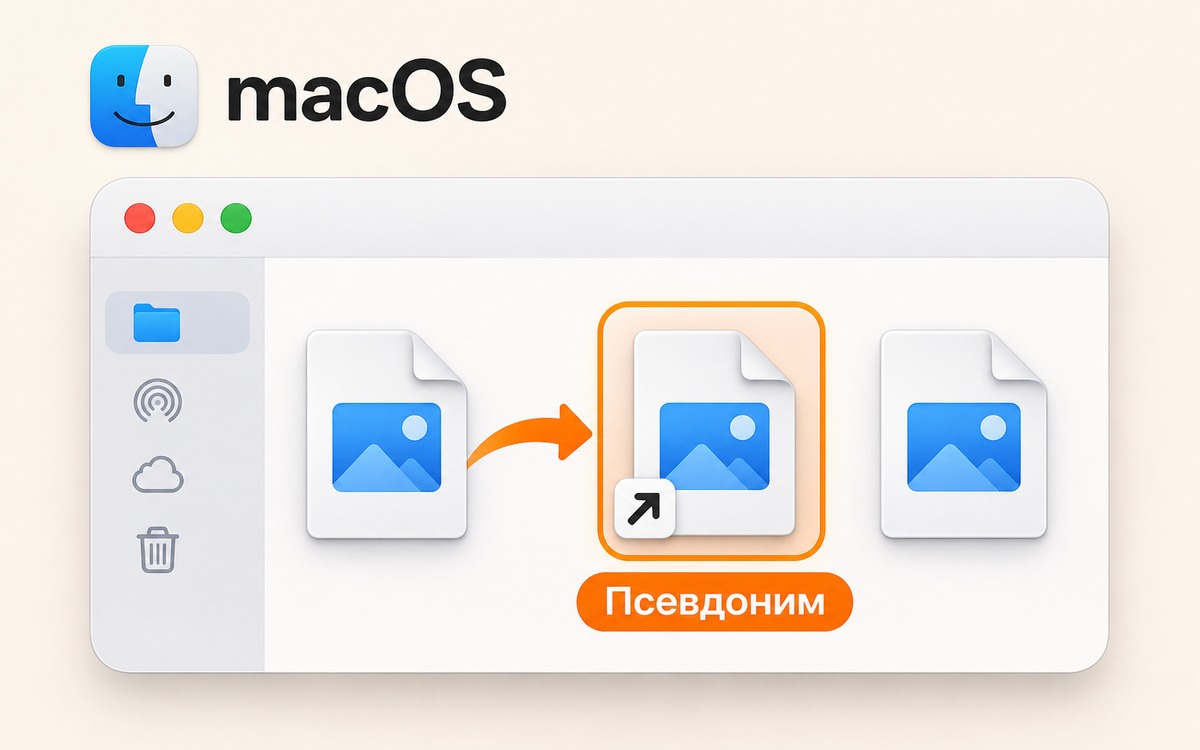
Файл открывается с рабочего стола, но это ещё не подтверждает наличие там отдельной копии. На Mac можно создать псевдоним: при его открытии Finder обращается к исходному объекту. Для быстрого доступа это удобно, для резервной копии нужны сами данные. Псевдоним позволяет быстро добраться до них, но не подтверждает их независимое хранение.
Инструкция по руководствам Apple для Finder, проверенным 16 октября 2026 года. Запишите версию macOS. Ниже речь о псевдонимах Finder, а не о символических ссылках терминала или правилах хранения данных облачного сервиса.
Сначала найдите исходный объект
Выберите подозрительный объект и откройте «Файл → Свойства» через Command-I. Посмотрите тип и сведения об оригинале, если объект обозначен как псевдоним. До копирования убедитесь, что знаете расположение самого исходного файла.
Элементы боковой панели Finder и Dock тоже указывают на оригиналы. Для элемента боковой панели Apple описывает Control-клик и «Показать в содержащей папке» (Show in Enclosing Folder). Для Dock: Control-клик, затем «Параметры → Показать в Finder». Так можно проверить расположение, не удаляя объекты.
Сравните доступ и независимое хранение
Учебная ситуация: отчёт находится на внешнем диске, а на рабочем столе лежит его псевдоним. Пока диск подключён, документ открывается привычным двойным щелчком. Само открытие в этот момент не проверяет, сохранился ли отчёт на другом носителе.
Для проверки копии перейдите к исходному файлу и перетащите его в новую отдельную папку на другом подходящем носителе, удерживая Option до отпускания кнопки мыши. Apple описывает Option при перетаскивании как способ копирования вместо перемещения. Выбирайте новое имя или пустую папку, чтобы не заменить существующий файл. Не используйте для этой операции команду «Создать псевдоним».
Затем откройте файл из папки назначения, сверив имя и путь. Для учебного небольшого документа сравните содержимое с оригиналом. Проверка одного файла не подтверждает полноту большого архива, но помогает выявить ошибку, когда вместо данных сохранили только быстрый путь к ним.
Проверьте копию отдельно от исходного диска
Если оригинал находится на внешнем диске, закройте использующие его приложения и штатно извлеките диск через Finder. Только после успешного извлечения повторно откройте учебный файл из папки назначения на другом носителе. Если система сообщает, что диск занят, не выдёргивайте кабель ради проверки.
Если нужный файл после этого открывается из проверенной папки назначения, вы проверили доступность конкретной копии без исходного внешнего диска. Оригинал пока оставьте.
Для регулярного сохранения истории есть настройка и проверка Time Machine.
Не удаляйте оригинал на основании того, что исчезновение ярлыка из Dock не удаляет файл: Apple описывает удаление ссылки, а не резервное копирование. Поиск места для архива и очистку накопителя начинайте после проверки настоящих копий.
Обложка создана нейросетью как иллюстрация темы. Она не показывает реальный интерфейс или конкретную модель устройства.
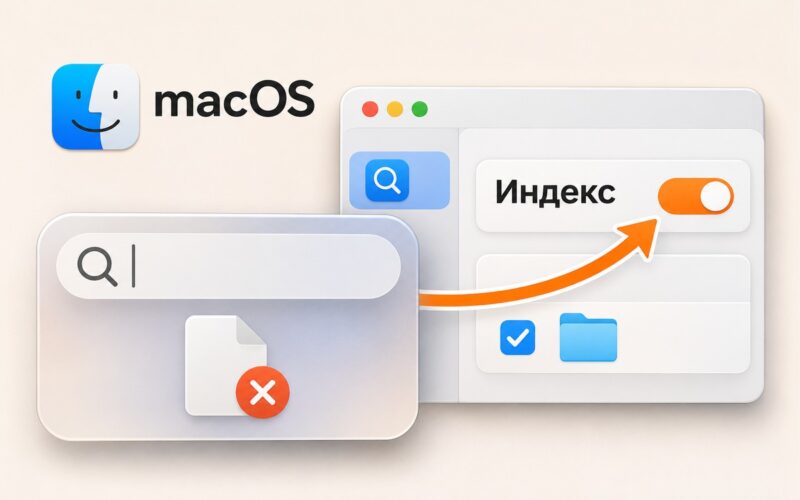
Если оригинал открывается, но не находится поиском, проверьте индекс Spotlight для конкретной папки. Контрольный запрос по известному имени помогает отделить поиск от доступа к самому файлу.
Перед проверкой исходника включите строку пути Finder: она помогает различить одноимённые документы в разных папках.
Источники

Как вам материал?
Комментарии