Содержание3 разделов
Имя report.txt не показывает, из какой папки открыт файл. Если одноимённые документы лежат в двух проектах, перед перемещением или отправкой сначала проверьте содержащую папку. Finder умеет показывать её путь внизу окна.
Порядок для Finder на Mac по текущему руководству Apple, проверенному 25 октября 2026 года. Запишите установленную macOS: названия меню могут отличаться. Здесь проверяется расположение, без изменения файлов и без вывода о полноте резервной копии.
Покажите строку пути
- Откройте Finder и найдите нужный файл. Если пришли через поиск, выделите конкретный результат.
- В меню «Вид» включите «Показать строку пути». Apple также описывает временный показ при удержании Option.
- Посмотрите последовательность содержащих папок внизу окна. Сверьте проект и ближайшую папку, прежде чем работать с документом.
- Если нужен записанный адрес папки, нажмите её в строке пути с Control и выберите копирование как пути. Вставьте полученную строку в текстовую заметку.
Это адрес выбранной папки. Не выдавайте его за полный путь файла с именем в конце, если копировали именно родительскую папку.
Проверьте две одинаковые подписи
Учебный пример: report.txt лежит в «Проект-А/Экспорт», другой report.txt в «Проект-Б/Экспорт». Название файла и последняя папка совпадают. Различие находится на один уровень выше.
Выберите первую копию и запишите путь содержащей папки. Затем повторите для второй. Критерий результата: в заметке видно, к какому проекту относится каждая копия. Сравнение только последнего слова «Экспорт» эту задачу не решает.
Чтобы проверить, что читаете строку пути, нажмите знакомую папку в ней. Finder откроет соответствующее расположение. Вернитесь к файлу и убедитесь, что выбрали нужный экземпляр. В учебном сценарии документы никуда не перемещаются.
Путь помогает найти объект, но не проверяет его содержимое
После выбора папки откройте документ и проверьте нужный фрагмент. Два файла с одинаковым именем могут иметь разное содержимое. Записанный путь уточняет, какой именно объект вы проверяли.
Если выбран псевдоним, сначала найдите настоящий исходник. Разницу доступа и независимой копии объясняет разбор псевдонимов Finder. Если известный файл не появляется в поиске, отдельно проверяйте индекс нужной папки Spotlight.
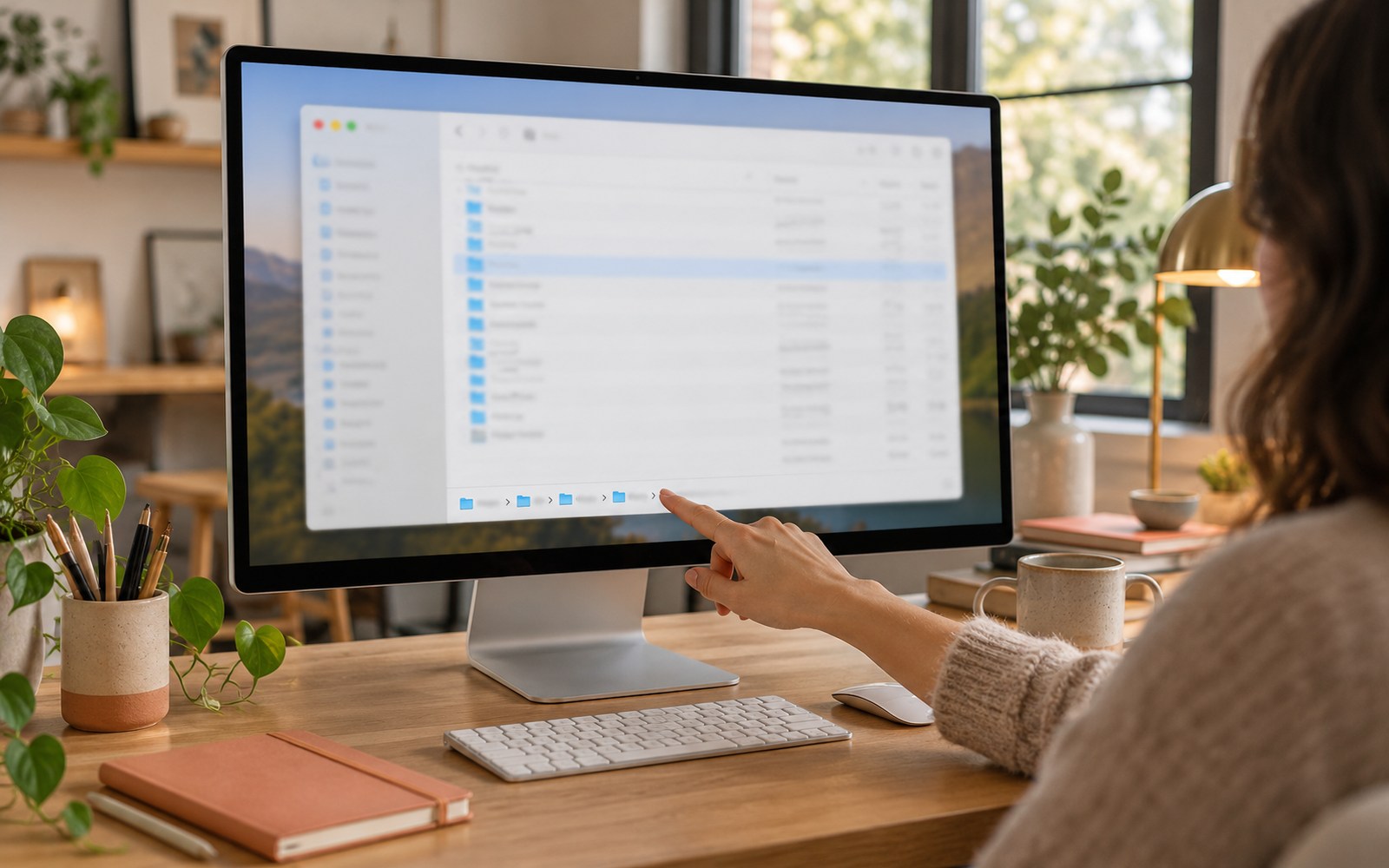
Обложка создана нейросетью как редакционная иллюстрация темы. Она не показывает реальный интерфейс программы или конкретную модель устройства.
После проверки папки можно переименовать несколько выбранных файлов через Finder: пример показывает замену общей части имени.
Когда нужный файл найден, можно выбрать приложение для его открытия на Mac и отдельно проверить назначение всему типу файлов.
Перед переносом документов можно создать пустую папку в выбранном месте Finder и проверить её родителя.
Источники

Как вам материал?



Комментарии