Содержание3 разделов
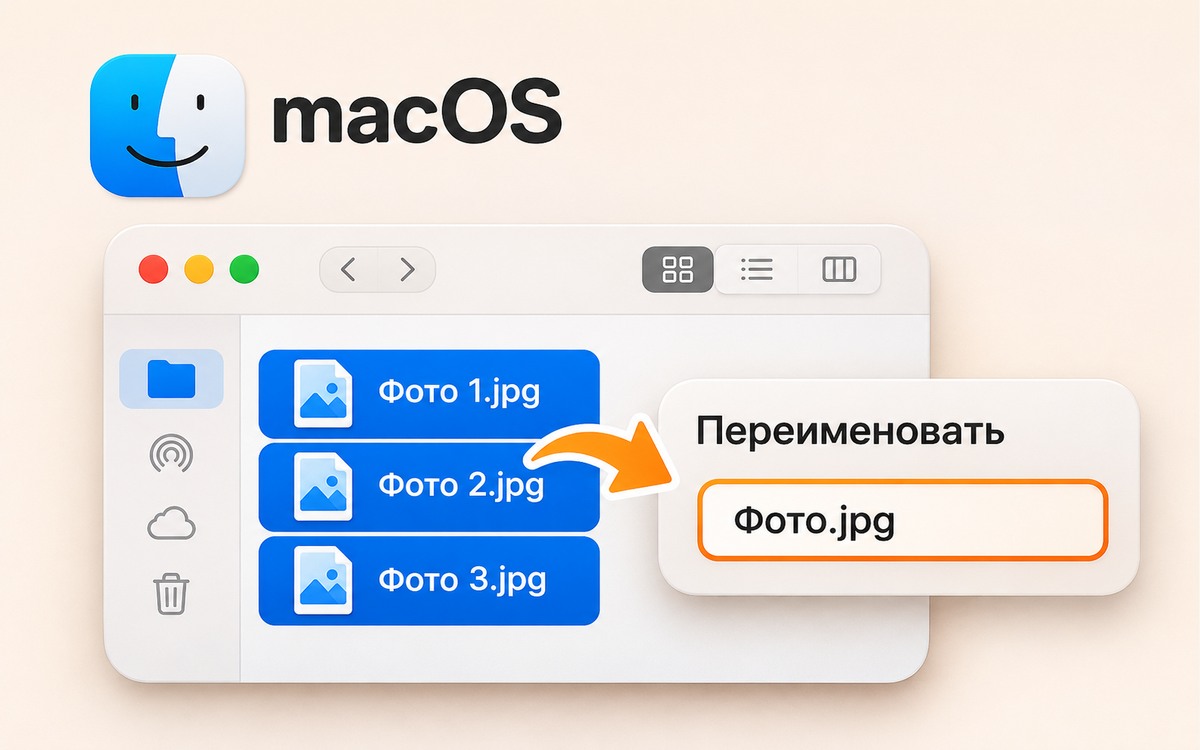
Чтобы переименовать несколько файлов на Mac, выделите их в Finder, нажмите один с Control и выберите «Переименовать». Для замены общей части имени используйте режим замены текста. Он удобен, когда номера и расширения уже подходят.
Инструкция по текущему руководству Apple, прочитанному 27 октября 2026 года. Названия полей могут отличаться в локализации macOS. Начните с копий несекретных файлов в отдельной папке; системные каталоги и домашнюю папку для опыта не используйте.
Замените только общий префикс
Учебная папка содержит четыре текстовых файла: scan-01.txt, scan-02.txt, scan-03.txt и keep-01.txt. В каждом заранее напишите его номер или другое различимое содержимое. Цель: заменить scan- на trip- только в первых трёх именах. Четвёртый файл нужен для контроля области операции.
- Проверьте нужную папку через строку пути Finder. Выделите только файлы с scan-.
- Откройте контекстное меню одного из выделенных файлов с Control и выберите «Переименовать».
- В режиме замены текста укажите в поле поиска
scan-, в поле заменыtrip-. Проверьте написание до подтверждения. - Нажмите «Переименовать» и сравните весь список имён с ожидаемым.
Должны появиться trip-01.txt, trip-02.txt и trip-03.txt. Файл keep-01.txt остаётся с прежним именем. Общее число файлов всё ещё четыре. Если контрольное имя изменилось, область выделения или введённый текст не соответствовали учебному плану.
Проверьте содержимое, а не один список
Откройте переименованные копии и сравните их с учебными исходниками. Проверка имён подтверждает только подписи в папке. Для рабочего набора нужно также убедиться, что программа открывает ожидаемый документ.
Не включайте .txt в заменяемый фрагмент этого опыта. Apple предупреждает, что изменение расширения может помешать открытию файла привычной программой. Переименование .txt в .jpg само по себе не превращает текст в фотографию.
Когда выбрать другой режим
Finder также предлагает добавление текста до или после текущего имени и изменение формата с индексом, счётчиком или датой. Если существующие номера уже правильные, замена префикса позволяет их сохранить. Назначение новой нумерации требует отдельно определить порядок файлов; этот опыт его не устанавливает.
Если в рабочей папке уже есть будущие имена, сначала разберите совпадения на копиях. Не переносите ожидаемый результат чистого учебного набора на конфликтующие имена. Физический тест интерфейса Finder в рамках статьи не выполнялся.
AI-обложка с группой конвертов иллюстрирует изменение подписей выбранного набора; это не экран Finder.

Как вам материал?

Комментарии