Содержание3 разделов
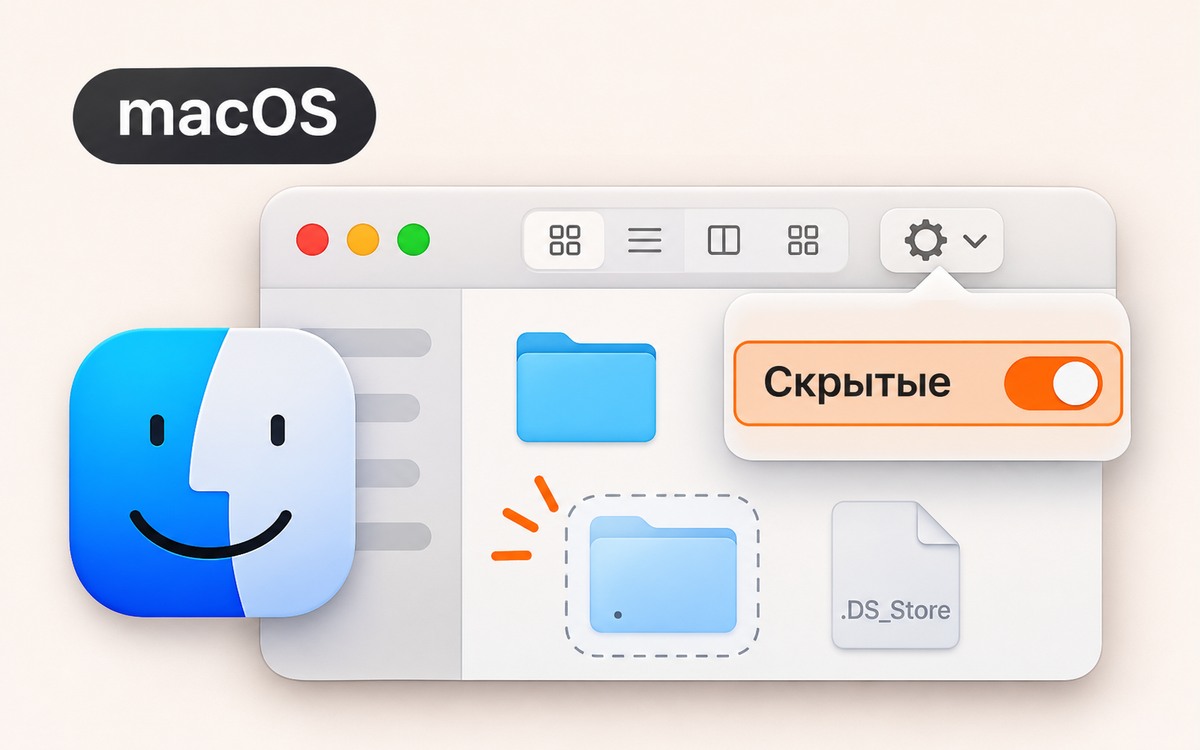
В открытой папке Finder нажмите Command + Shift + ., где последний символ означает клавишу с точкой. Скрытые файлы появятся полупрозрачными. То же сочетание возвращает прежний вид.
Этот способ для современных macOS описан в документации SeleniumBase на примере скрытого .gitignore. Источник проверен 26 октября 2026 года и не задаёт точную нижнюю версию системы. Для старых OS X эта инструкция поддержку не обещает; менять настройки через терминал для её выполнения не требуется.
Проверьте папку, в которой файл точно есть
Пример из работы с Git: вы знаете, что в корне проекта существует .gitignore, но Finder показывает только обычные файлы. Наличие файла известно из проекта; отсутствие значка в окне ещё не доказывает удаление.
- Откройте в Finder именно корень нужного проекта. При одинаковых названиях папок сначала проверьте строку пути.
- Щёлкните свободное место внутри окна, чтобы Finder получил фокус. Нажмите Command, Shift и клавишу с точкой вместе.
- Найдите .gitignore среди полупрозрачных объектов. Сверьте полное имя, не переименовывая файл.
- Повторите сочетание. Скрытые объекты должны снова исчезнуть из вида.
Так проверяется переключение отображения в конкретной папке. Если .gitignore отсутствует, сочетание его не создаст. Не добавляйте второй файл только потому, что первый пока не нашли.
Если нажатие ничего не изменило
Сначала убедитесь, что активно окно Finder. Сочетание, отправленное браузеру или редактору, не проверяет отображение папки. Затем проверьте клавишу точки: на другой раскладке нужный символ может оказаться не там, где ожидаете.
Ещё одна причина: в открытой папке просто нет скрытых объектов. Сравните поведение в папке с известным существующим .gitignore. Не используйте для проверки случайные системные каталоги и не удаляйте появившиеся незнакомые файлы.
Видимый файл ещё не означает разрешённый доступ
Скрытие значка помогает убрать служебные объекты из обычного просмотра. Оно не шифрует содержимое. Права на чтение и правила программы, которая использует файл, нужно проверять отдельно.
В нашем примере показ .gitignore позволяет найти файл для чтения. Это не подтверждает, что Git применяет нужное правило к уже отслеживаемому объекту. Для этого есть проверки индекса и игнорирования.
AI-обложка использует папки и прозрачный разделитель как предметную метафору видимости. Она не показывает окно Finder.

Как вам материал?

Комментарии