Содержание3 разделов
Чтобы изменить приложение по умолчанию для определённого типа файлов на Mac, выберите файл в Finder и откройте его свойства. В разделе «Открывать в приложении» выберите программу и примените её ко всем файлам этого типа. Если нужно разово открыть один документ, достаточно команды «Открыть в приложении» в контекстном меню.
Проверьте программу на одном файле
Возьмите свой обычный PDF, который разрешено читать выбранной программе. Нажмите его в Finder с удержанием Control, выберите «Открыть в приложении» и нужную установленную программу. В английском интерфейсе это Open With.
Проверьте, что документ открылся, страницы читаются, необходимые функции доступны. Для просмотра не нужно сохранять новую версию. Если программа сообщает о неподдерживаемом формате, сначала разберите ошибку. Изменение назначения не конвертирует содержимое файла.
Назначьте программу для этого типа
- В Finder выделите один PDF. Проверьте папку и настоящий файл; для этого пригодится строка пути Finder.
- Откройте «Файл → Свойства» (Get Info). Разверните раздел «Открывать в приложении» (Open with).
- Выберите нужную программу из списка. Для назначения всему типу нажмите кнопку Change All. В текущем русском руководстве Apple она обозначена как «Настроить»; ориентируйтесь также на смысл действия и язык вашей macOS.
- Подтвердите изменение, если система запросит подтверждение. Закройте окно свойств и проверьте двойным нажатием другой PDF.
Порядок сверён с русским и английским руководствами Apple 29 октября 2026 года. Подписи интерфейса зависят от версии и локализации. Инструкция относится к файлам в Finder; назначение браузера для веб-ссылок здесь не рассматривается.
Один открывшийся документ не доказывает общий выбор
Учебный набор: plan.pdf, notes.pdf и photo.jpg. Сначала откройте plan.pdf через Open With. Это проверка однократного выбора. После Change All закройте открытые PDF и дважды нажмите notes.pdf в Finder. Именно второй файл помогает проверить правило для типа, а не уже открытое окно первого документа.
Затем отдельно откройте photo.jpg. Цель опыта состоит в изменении выбора для PDF; применение к ним не означает назначение той же программы каждому формату. Запишите прежнее приложение до изменения: для возврата повторите тот же порядок и выберите его.
Если второй PDF по-прежнему открывается иначе, проверьте выбранный тип, приложение в свойствах второго файла и выполнение общего действия. Не переименовывайте расширение ради исправления: это не превращает содержимое в другой формат. Если документ не открывается ни в одной подходящей программе, Apple предлагает проверить повреждение файла или поддержку формата.
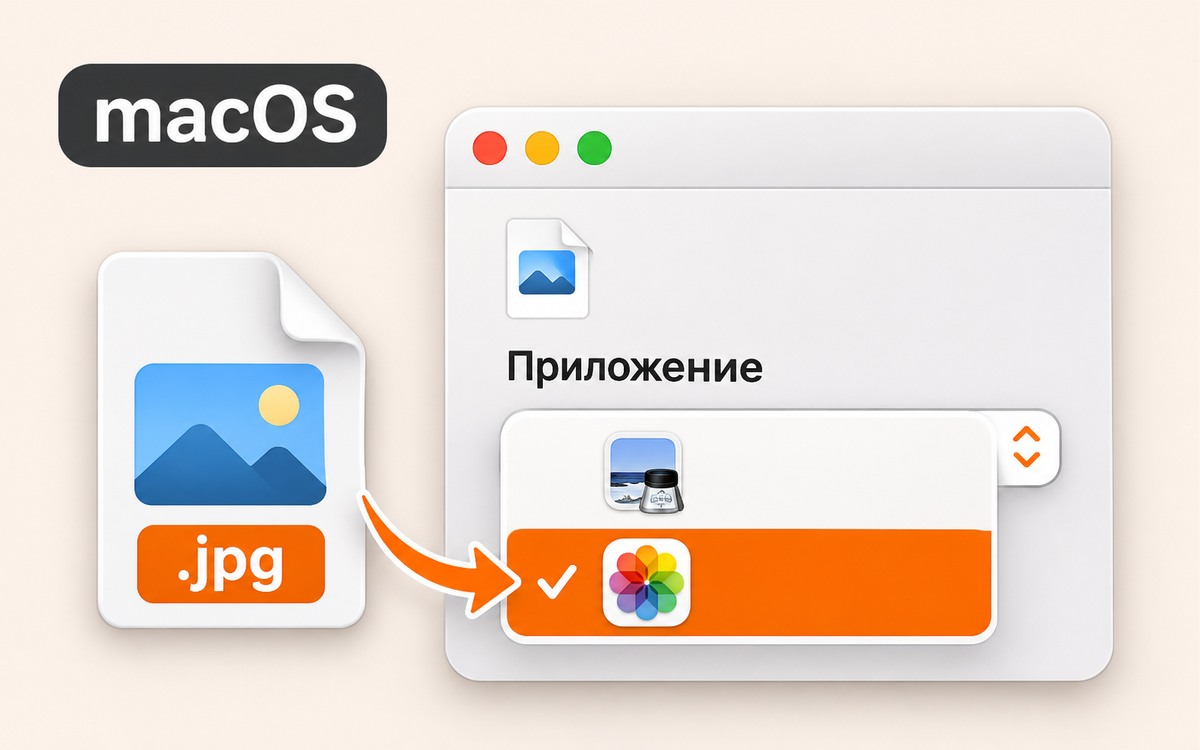
AI-обложка с оптическими инструментами иллюстрирует выбор способа чтения документа; она не воспроизводит интерфейс macOS.

Как вам материал?



Комментарии