Содержание3 разделов
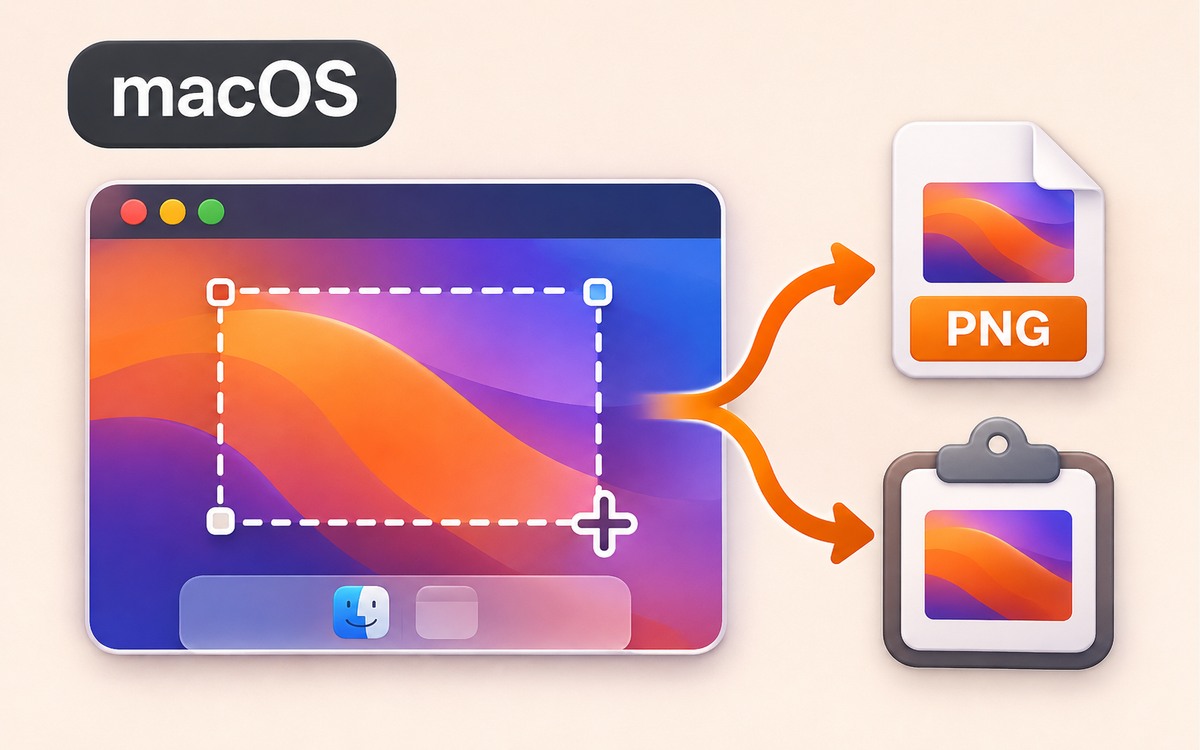
Если скриншот вставляется в документ, но не находится на рабочем столе, сначала вспомните сочетание клавиш. Добавленная Control направляет снимок в буфер обмена. В этом случае искать автоматически созданный файл на столе бессмысленно.
Порядок основан на справке Apple от 16 сентября 2026 года, проверенной 22 октября. Для инструмента «Снимок экрана» нужна macOS Mojave 10.14 или новее. Перед проверкой сохраните нужное содержимое буфера: новый снимок может заменить то, что вы собирались вставить.
Снимок в файл или буфер: какие клавиши нажимать
Обычное сочетание Shift-Command-4 позволяет выделить область. Control вместе с клавишами снимка отправляет результат в буфер. У Apple также описано сохранение в буфер через контекстное меню миниатюры.
Для файла откройте Shift-Command-5 и проверьте «Параметры». Там выбирают место сохранения. По умолчанию выбран рабочий стол, но прежняя настройка могла его изменить. Имя и содержимое выбранной папки важнее ожидания, что всё обязано лежать на столе.
Повторите на несекретном фрагменте
Собственный учебный сценарий: откройте пустой документ с фразой «Проверка снимка». Уберите из выделения личную переписку и соседние окна.
- Сделайте небольшой снимок в буфер, удерживая Control вместе с Shift-Command-4. Вставьте его в локальный документ, который принимает изображения. Не отправляйте документ для этой проверки.
- Убедитесь, что вставилась именно фраза учебного окна. Это проверка нового изображения, не найденного файла.
- Затем откройте Shift-Command-5, выберите известную папку сохранения и сделайте второй учебный снимок. Найдите его в этой папке через Finder и откройте.
- Сравните содержимое открытого файла с нужным фрагментом. Если требуется только вставка, второй файл для этой цели необязателен.
Так получаются два разных доказательства: изображение вставляется из буфера, файл открывается из заданной папки. Ни один результат не подменяет другой. Это предложенный тест по документации; редакция не снимала личный экран пользователя для статьи.
Не оценивайте результат только по звуку
Звук или миниатюра ещё не отвечают, куда направлен снимок. При отсутствии ожидаемого файла снова проверьте назначение и использованное сочетание. Некоторые приложения могут ограничивать захват своего окна; не обходите такое ограничение ради теста.
После сохранения форма может отвергнуть изображение из-за размера или формата. Сначала подготовьте отдельную уменьшенную копию. Для передачи JPEG вместо HEIC подходит экспорт копии в Просмотре.
Обложка создана нейросетью как редакционная иллюстрация темы. Она не показывает реальный интерфейс программы или конкретную модель устройства.
Если состояние окна нужно подготовить после запуска захвата, есть снимок экрана Mac с задержкой. Таймер и папку сохранения проверяют отдельно.
Источники

Как вам материал?
Комментарии