Содержание6 разделов
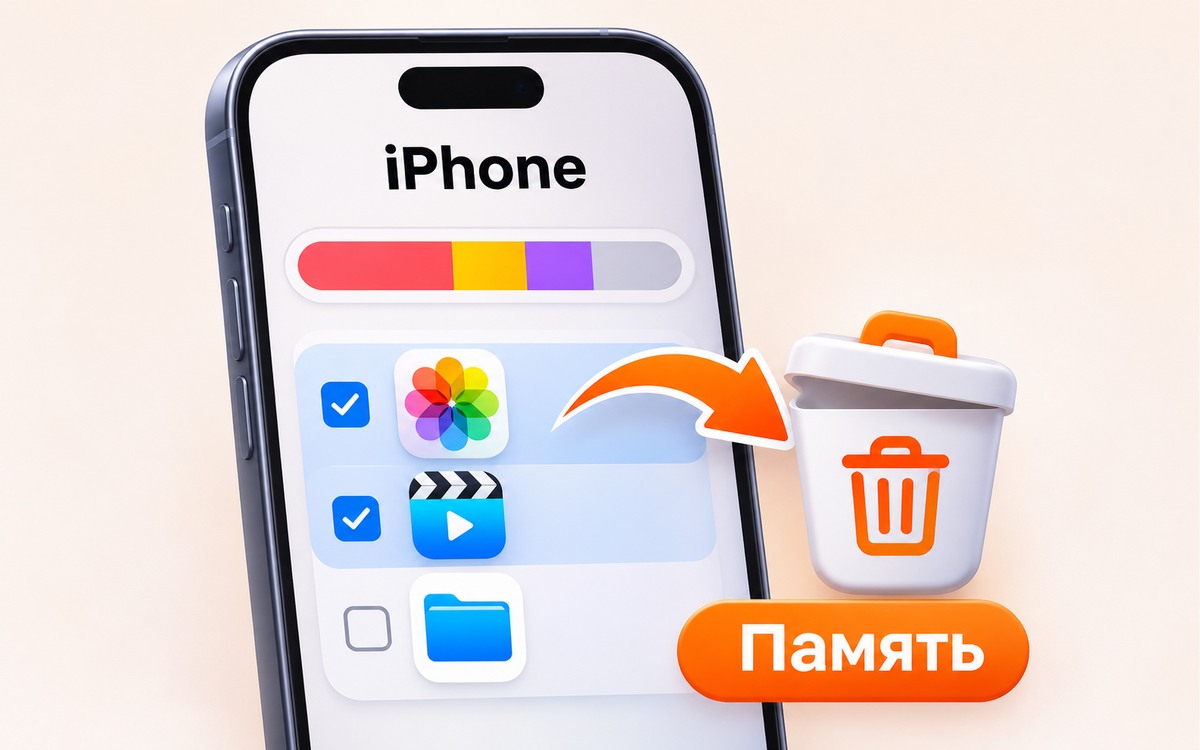
Чтобы освободить память на телефоне, сначала откройте хранилище в настройках и найдите самые большие категории. Начните с ненужных загрузок, затем проверьте данные приложений. Перед удалением фотографий убедитесь, что их копия открывается на другом устройстве. Закрытие приложений не освобождает место, занятое видео.
Как освободить память на Android
- Откройте «Настройки → Хранилище» и запишите свободное место. Названия разделов зависят от производителя и версии Android.
- Посмотрите, что занимает место: приложения, фотографии, видео или загрузки. Выберите знакомую категорию.
- Удалите ненужный скачанный контент через приложение, где он был загружен. У незнакомого файла сначала выясните назначение.
- Если много места занимает одно приложение, проверьте его настройки хранения. Очистка кеша удаляет временные данные, а очистка хранилища приложения удаляет его данные. Прочитайте название действия перед подтверждением.
Инструкция Google отмечает, что часть шагов относится к Android 14 и новее. На Samsung, Xiaomi, Redmi и других устройствах меню могут отличаться. Сброс телефона не нужен для обычной проверки занятого места.
Как освободить память на iPhone
- Откройте «Настройки → Основные → Хранилище iPhone».
- Запишите свободное место, посмотрите рекомендации и приложения с наибольшим объёмом данных.
- Нажмите нужное приложение и сравните доступные действия. Выгрузка освобождает место самой программы и сохраняет её документы и данные. Удаление приложения затрагивает и связанные данные.
- Перед выгрузкой или удалением проверьте, доступна ли программа для повторной установки и сможете ли вы снова войти в неё.
Начните с одной категории и после действия снова откройте хранилище. Сравнение с начальным значением покажет результат именно этой очистки.
Начните с данных, которые можно скачать снова
Удалите ненужные офлайн-фильмы, музыку и карты через то приложение, где их скачали. В мессенджере используйте управление локальными медиа, проверив описание действия. Очистка кеша, удаление истории и удаление вложения у всех участников могут быть разными командами.
Перед удалением фотографий проверьте настоящую копию
- Выберите важный файл и откройте его в облаке с другого доверенного устройства или в копии на компьютере.
- Проверьте качество, дату и наличие последних файлов.
- Уточните, удаляет ли команда только локальную копию или синхронизирует удаление с облаком.
- После проверки удаляйте выбранные локальные файлы штатным способом.
Значок облака и включённая синхронизация не доказывают, что загрузка завершена. Для незаменимых материалов полезна отдельная проверенная копия вне синхронизируемой папки.
Почему память телефона снова заполняется
Повторно откройте хранилище и сравните запись с начальной. Посмотрите, какое приложение выросло: оно может заново скачивать медиа. Ограничьте автозагрузку нужной категории в его настройках. Не удаляйте системные данные случайным «чистильщиком».
Вместо универсального правила о 10-15% оставляйте место под свою ближайшую задачу: обновление, съёмку или скачивание. Apple для предотвращения задержек отдельно указывает минимум 1 ГБ, но этого может быть недостаточно для большого обновления или видео.
Для защиты копий проверьте вход и восстановление аккаунта. Если вопрос касается компьютера, используйте отдельный порядок очистки диска.
Нужно освободить оперативную память или место для файлов?
Хранилище содержит фото, приложения и документы. Оперативная память используется во время работы программ. Если не помещается обновление или видео, проверяйте хранилище. Если приложение зависло, разберите его работу отдельно: удаление фотографий не служит универсальным решением такой ошибки.
Источники

Как вам материал?

Комментарии