Содержание4 разделов
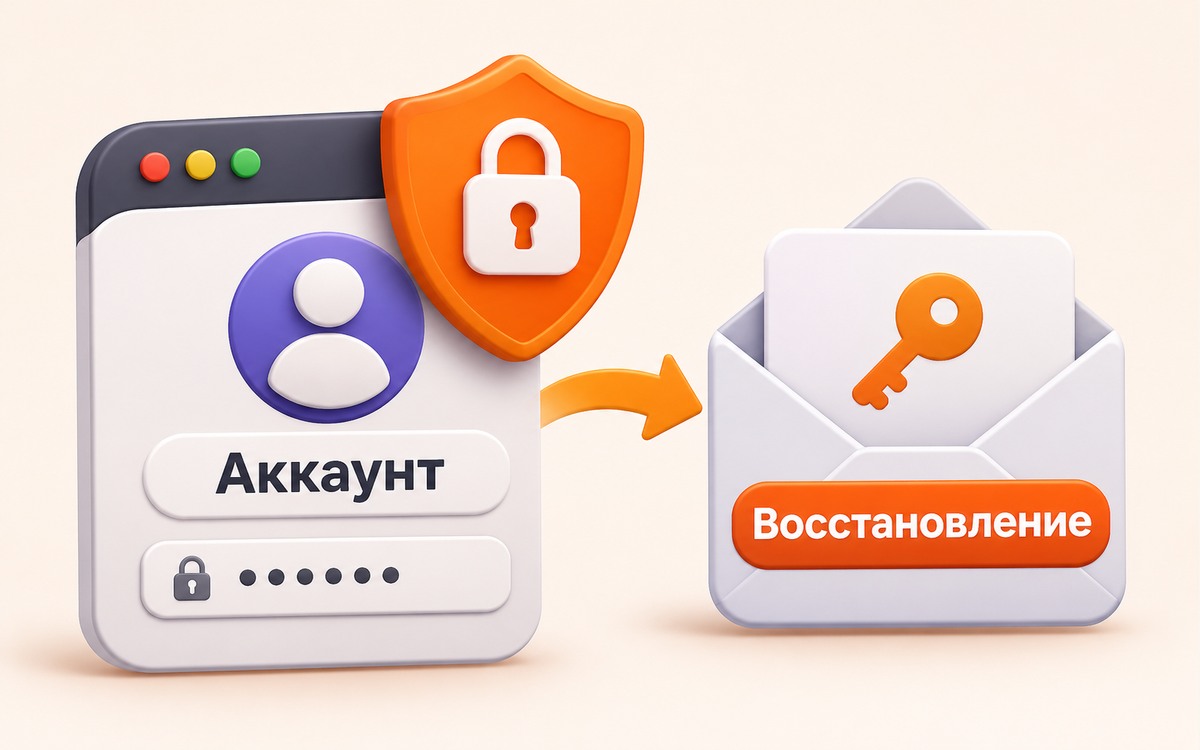
Начните с основной почты: через неё часто восстанавливаются другие аккаунты. Затем проверьте рабочие сервисы и аккаунты с доступом к деньгам или важным файлам. Защита должна включать и вход, и восстановление.
Как настроить защиту входа и восстановление
- Сохраните уникальный пароль в подходящем менеджере. Не используйте этот пароль на другом сайте.
- Включите поддерживаемый сервисом дополнительный способ защиты: ключ доступа, аппаратный ключ или двухэтапную проверку.
- Проверьте контакт для восстановления и актуальность номера.
- Сохраните резервные коды вне единственного телефона, если сервис их выдаёт.
- Просмотрите устройства, активные сеансы и сторонние приложения.
Не выходите из последнего рабочего сеанса ради теста, пока не уверены в способе восстановления. Проверить настройку можно с другого своего доверенного устройства без удаления прежнего доступа.
Как работают ключи доступа
Вход с ключом доступа подтверждается на поддерживаемом устройстве, например разблокировкой телефона. Google отдельно описывает требования и создание такого ключа. Возможность синхронизации и восстановления зависит от используемой системы.
Ключи доступа помогают против фишингового входа, но не защищают автоматически уже разблокированное устройство и все сторонние подключения. Создавайте их только на устройствах, которыми владеете и которые защищены блокировкой.
Потеря телефона не должна стать единственным сценарием
Учебный пример: пароль сохранён в менеджере, а подтверждение входа и доступ к менеджеру находятся на одном телефоне. При его потере оба пути могут оказаться недоступны. Подготовьте отдельный разрешённый способ восстановления и сохраните сведения о нём безопасно.
Резервный код предназначен для входа, его нельзя отправлять собеседнику «для проверки». Не храните единственную копию в том аккаунте, который он восстанавливает.
Если обнаружен незнакомый вход
Откройте официальный сервис с доверенного устройства. Проверьте события безопасности, устройства и способы восстановления. Смените скомпрометированный пароль везде, где он повторялся, отзовите неизвестные сеансы и приложения. В почте дополнительно проверьте правила пересылки и фильтры.
Если вход недоступен, используйте официальный порядок восстановления. Если есть неизвестные платежи, свяжитесь с банком через официальный канал. Не обещаем, что один переключатель исключит все виды атак.
Проверка срочных просьб знакомым голосом описана в разборе подозрительных звонков. Права приложений на телефоне проверяются отдельно от способов входа.
Если на одном компьютере путаются личный и рабочий входы, пригодится разделение профилей Chrome с контрольной закладкой. Оно помогает выбрать сеанс, но не закрывает доступ другого пользователя устройства.
У авторизации командных инструментов есть отдельное ограничение: автообновление GitHub CLI не обновляет старую копию токена во внешнем скрипте.

Как вам материал?
Комментарии