Содержание3 разделов
Случайно смахнутое уведомление на Pixel можно поискать в истории уведомлений, если она была включена заранее. Включение после пропажи не обещает вернуть прежние оповещения. Справка Google указывает окно последних 24 часов для закрытых уведомлений.
Инструкция по справке Pixel, проверенной 15 октября 2026 года. Запишите модель телефона и версию Android из сведений об устройстве. На телефонах других производителей название, расположение и наличие функции могут отличаться; этот путь меню относится к Pixel.
Включите историю и проверьте её на новом событии
- Откройте «Настройки → Уведомления → История уведомлений».
- Включите «Использовать историю уведомлений», если хотите хранить такой журнал на телефоне.
- Дождитесь нового несекретного тестового оповещения от приложения, которым уже пользуетесь. Например, создайте обычное напоминание с текстом «Проверка истории».
- Смахните только это оповещение и снова откройте историю через настройки. Сверьте приложение, время и видимый текст.
Если тестовая запись появилась, это подтверждает работу журнала для этого нового события. Это не доказательство, что там есть уведомление, которое исчезло до включения функции. Новое напоминание создавайте в приложении, где уведомления уже разрешены; данный разбор не требует выдавать новые доступы всем программам.
Ищите источник, затем сам объект
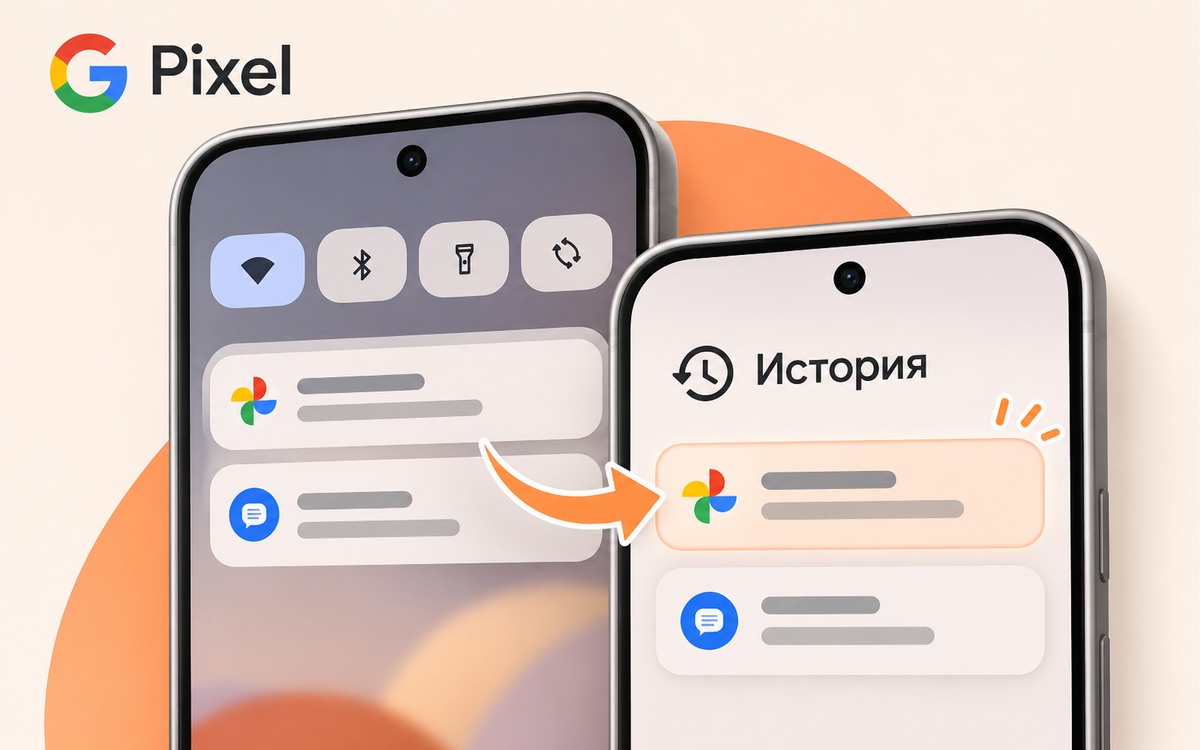
Google описывает два пути к журналу: через настройки и через пункт History внизу панели уведомлений. В записи истории можно нажать на уведомление, чтобы открыть приложение-источник.
Учебное различие: запись о напоминании показывает, какое приложение прислало сигнал. Чтобы проверить саму задачу, откройте её в приложении и сверьте состояние. Копия заголовка оповещения не служит независимой резервной копией всех вложений или переписки.
Если запись нашлась, а приложение не показывает нужный объект, проверьте внутри него поиск и выбранный аккаунт. Не трактуйте журнал как способ отменить удаление сообщения или восстановить файл. Функция хранит историю оповещений в описанном окне, а не обещает восстановление содержимого сервиса.
Если контрольное уведомление не появилось
Сначала убедитесь, что оно действительно пришло на телефон после включения истории. Если сигнала не было, проверка журнала ещё ничего не говорит о его записи. Разделите доставку оповещения и сохранение уже показанного уведомления.
Для проверки доступа конкретной программы пригодится разбор разрешений приложений. Если уведомления слишком часто отвлекают, меняйте настройки выбранного приложения по своей задаче. Сохранять историю ради поиска пропущенного сигнала и разрешать все новые оповещения не обязательно одновременно.
Обложка создана нейросетью как иллюстрация темы. Она не показывает реальный интерфейс или конкретную модель устройства.
Источники

Как вам материал?


Комментарии