Содержание5 разделов
Коротко
- Проверьте в первую очередь геолокацию, микрофон, камеру, контакты и доступ к фото.
- Геолокацию давайте «только при использовании» и без точного местоположения, где оно не нужно.
- Приложения, которыми вы не пользуетесь месяцами, проще удалить.
- Система сама отзывает разрешения у давно неиспользуемых приложений, эту функцию стоит оставить включённой.
При установке приложения мы нажимаем «Разрешить» почти не глядя, лишь бы быстрее начать. Через год на телефоне оказывается полсотни программ, и у многих из них есть доступ к тому, что им вообще не нужно. Проверка занимает минут десять, и сделать её полезно хотя бы раз в полгода.
Где посмотреть разрешения приложений на Android и iPhone
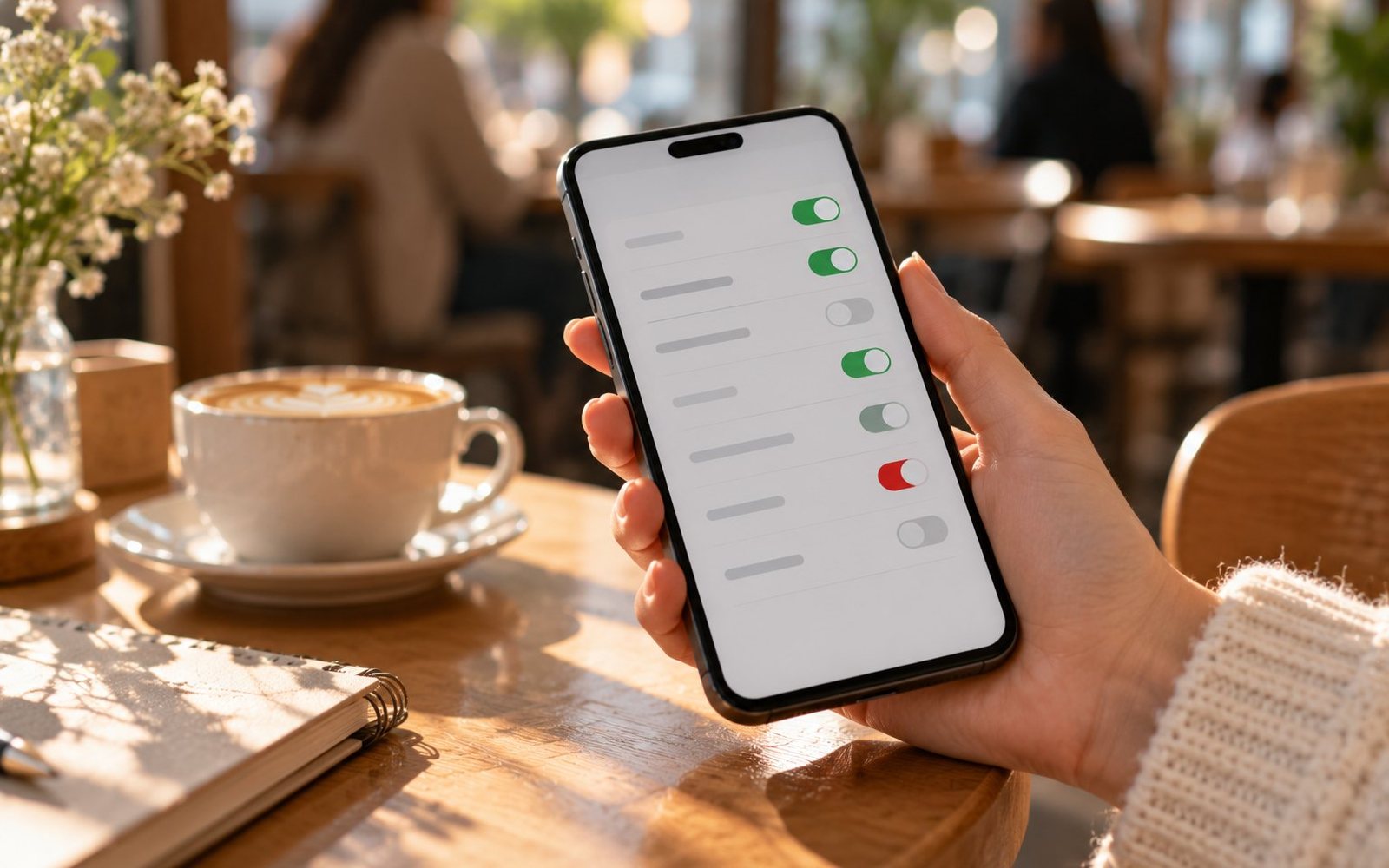
На Android откройте «Настройки» → «Безопасность и конфиденциальность» (или «Конфиденциальность») → «Диспетчер разрешений». Разрешения там сгруппированы по типам: видно, у каких приложений есть доступ к камере, микрофону, геолокации. Название раздела у производителей может немного отличаться.
На iPhone зайдите в «Настройки» → «Конфиденциальность и безопасность». Там тоже список по типам доступа, а внутри каждого видно все приложения, которые его запрашивали.
Какие разрешения приложений проверить в первую очередь
Геолокация. Картам, такси и доставке она нужна. Большинству остальных нет. Ставьте «только при использовании приложения» вместо «всегда», а там, где точный адрес не нужен, например у погоды, отключайте точное местоположение.
Микрофон и камера. Нужны мессенджерам для звонков, банку для сканирования документов, камере. Если доступ к микрофону есть у игры или фонарика, это повод насторожиться и забрать разрешение. И Android, и iPhone показывают точку-индикатор в углу экрана, когда какое-то приложение использует камеру или микрофон.
Контакты. Мессенджеру для поиска знакомых доступ пригодится, магазину одежды нет. Ваши контакты это ещё и данные других людей, которые не давали согласия на то, чтобы ими делились.
Фото. Современные системы позволяют открыть приложению только выбранные снимки, вся галерея ему не нужна. Пользуйтесь этим для приложений, куда вы изредка загружаете одну-две картинки.
Фоновая активность. Приложения, которые работают в фоне без необходимости, ещё и разряжают батарею. Об этом подробнее в нашем гайде про аккумулятор.
Как работает автоматический отзыв разрешений
Android умеет сам отбирать разрешения у приложений, которые вы давно не открывали. Функция обычно включена по умолчанию и находится в настройках конкретного приложения. Не выключайте её: это бесплатная уборка, которая работает без вашего участия.
Что делать, если приложение не работает без лишних разрешений
Бывает, что программа отказывается запускаться, пока не получит доступ ко всему. Это плохой знак. Поищите альтернативу, где разработчик запрашивает только то, что нужно для работы. И отдельно будьте внимательны к приложениям из непроверенных источников: вредоносные программы часто начинают именно с запроса широких прав, а потом воруют данные, как в недавней истории с CLOSEDQUORUM.
Частые вопросы о разрешениях приложений
Приложение правда подслушивает через микрофон?
Крупные приложения обычно так не делают, но проверить легко: индикатор микрофона в углу экрана загорится, как только его включат. Если доступ приложению не нужен, просто заберите его.
Что будет, если отозвать разрешение?
Приложение попросит его снова, когда оно понадобится для конкретной функции. Ничего не сломается.
Нужно ли проверять разрешения у встроенных приложений?
Стоит. У предустановленных программ производителя тоже бывают лишние доступы.
А вы находили у себя приложение с доступом, который его явно не касается?

Как вам материал?


Комментарии