Содержание4 разделов
Беззвучный режим и «Не беспокоить» не выключают звук будильника приложения «Часы» на iPhone. Это поведение прямо описано Apple. Если будильник не слышно, начните с его мелодии и громкости звонка, а не с перестройки всех уведомлений.
Инструкция по справке Apple от 2 апреля 2026 года, проверенной 18 октября. Речь об обычном будильнике «Часов». Расписание сна и сторонние приложения здесь не рассматриваются. Запишите версию iOS: расположение отдельных кнопок может различаться.
Где увеличить или уменьшить громкость будильника
- Откройте «Часы → Будильники» и выберите нужную запись для изменения.
- Посмотрите время, дни повтора и выбранный звук. Apple рекомендует убедиться, что в поле звука не стоит вариант «Нет» (None).
- В «Настройки → Звуки и тактильные сигналы» найдите ползунок «Звонок и уведомления». Установите подходящую громкость; при перемещении слышен образец.
- Вернитесь к будильнику и сохраните изменения. Проверьте, что нужная запись включена и относится к ожидаемому дню.
Громкость музыки в другом приложении не подтверждает состояние этого ползунка. Настройка «Изменение кнопками» определяет возможность менять громкость будильника кнопками, поэтому её состояние тоже полезно записать.
Почему кнопки меняют музыку, а будильник остаётся тихим
Для обычного будильника проверьте ползунок «Звонок и уведомления» в разделе «Звуки и тактильные сигналы». Чтобы менять эту громкость боковыми кнопками, Apple предлагает включить «Изменение кнопками». Громкость воспроизведения музыки относится к другой проверке.
Если нужно уменьшить сигнал, переместите этот ползунок влево и прослушайте образец. Затем проверьте отдельный учебный будильник. Не определяйте громкость по одному положению беззвучного переключателя.
Проведите пробу, пока вы рядом
Создайте отдельный учебный будильник на ближайшие несколько минут с выбранной мелодией. Оставьте обычные для ночи режимы, но проводите пробу днём и там, где сигнал не мешает людям. При срабатывании проверьте наличие звука, а затем удалите только учебную запись.
Такая проба проверяет текущую настройку на этом устройстве. Она не даёт гарантии будущего пробуждения и не заменяет разбор повторяющегося сбоя. Рабочий утренний сигнал ради эксперимента не удаляйте.
Не меняйте время системы ради теста
Apple не рекомендует вручную переводить системное время для изменения поведения приложений: это может повлиять на будильники. Проверка через новый сигнал позволяет оставить часы устройства без изменений.
Если звук снова отсутствует при выбранной мелодии и слышимом образце громкости, сохраните версию iOS и условия сбоя для обращения в поддержку. Не делайте вывод о причине только по включённому «Не беспокоить»: согласно справке, этот режим сам по себе не должен заглушать обычный будильник.
Доступ приложения к уведомлениям обсуждаем в проверке разрешений. Для проблемы с питанием есть отдельный разбор лимита зарядки.
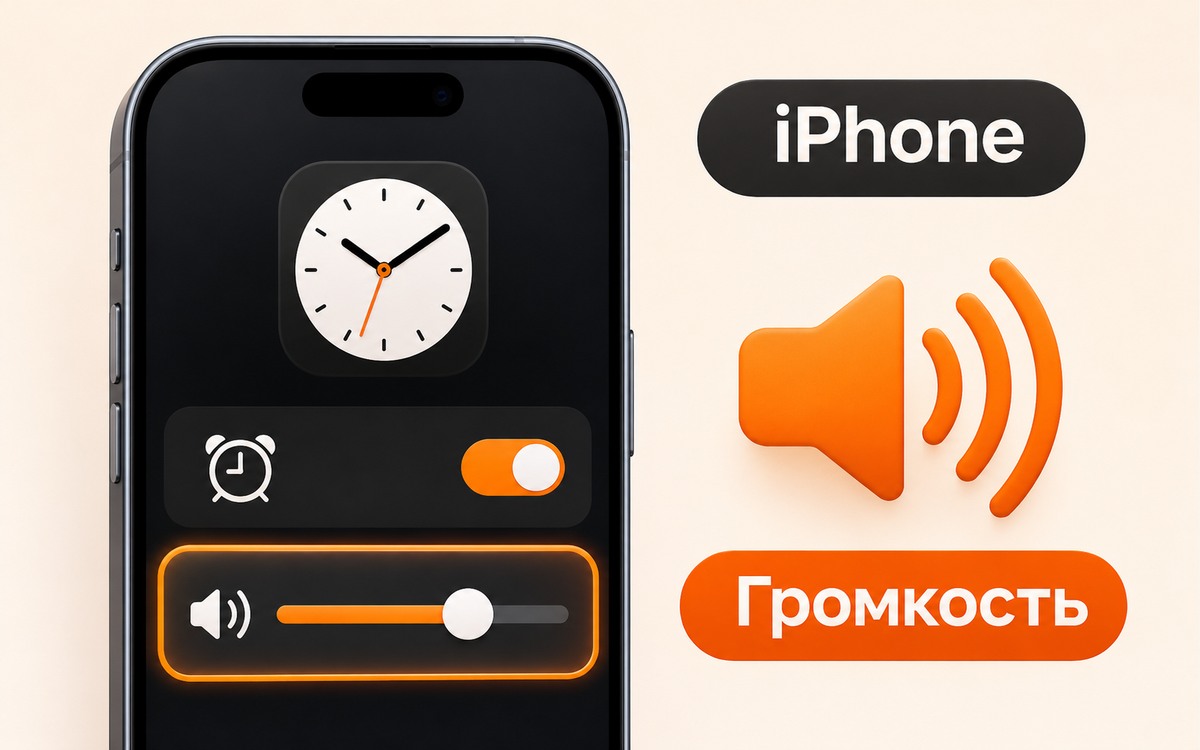
Обложка создана нейросетью как иллюстрация темы. Она не показывает реальный интерфейс или конкретную модель устройства.
Для читаемости экрана есть отдельные настройки: размер текста iPhone отличается от масштаба всего интерфейса.

Как вам материал?

Комментарии