Содержание3 разделов
Вы сделали QR-код страницы в Chrome, открыли его телефоном и увидели форму входа. Это может быть нормальным результатом: ссылка открывает адрес, а телефон использует свой сеанс сайта. Сначала проверьте назначение ссылки.
Порядок для настольного Chrome по справке Google, проверенной 14 октября 2026 года. Запишите версию в «О браузере Google Chrome»; названия пунктов меню могут различаться. Для первого теста выберите общедоступную статью, где нет личных данных.
Создайте код для открытой страницы
- Откройте нужную статью и проверьте адрес в строке браузера.
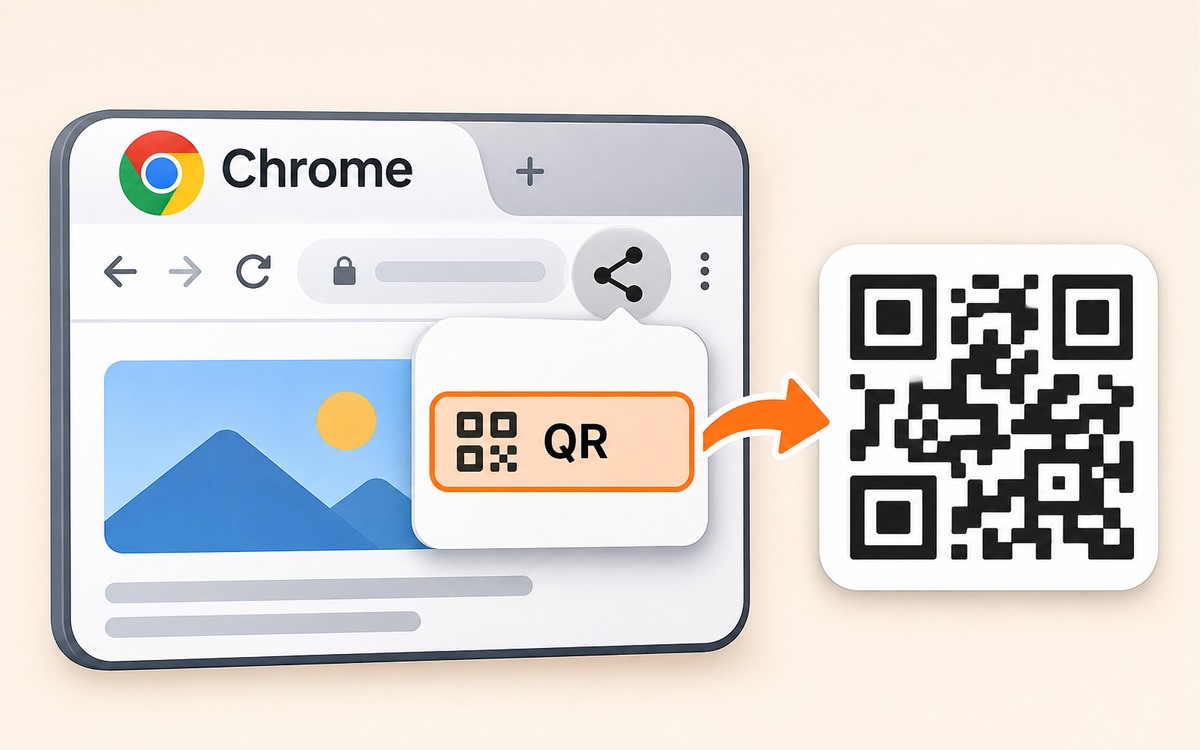
- В меню с тремя точками найдите «Трансляция, сохранение и отправка» (Cast, save, and share), затем «Создать QR-код».
- Отсканируйте код камерой второго устройства. Перед переходом сверяйте показанный адрес с исходной страницей.
- На телефоне проверьте заголовок и содержание. Сохранить изображение кода можно кнопкой загрузки в его окне.
Учебная проверка: общедоступная инструкция открывается на телефоне с тем же заголовком. Затем ссылка на личный кабинет просит войти. Второй результат не обязательно означает испорченный QR: сайт ещё должен определить пользователя и его права на другом устройстве.
Отделите адрес от сеанса входа
Сайты часто поддерживают вход через cookies браузера. Обычный код с адресом страницы не копирует эти cookies на телефон. Вход выполните на самом принимающем устройстве, если это ваш аккаунт и сайт действительно нужный. При нескольких аккаунтах сверяйте профиль: для компьютера поможет разделение профилей Chrome. Для другого человека используйте штатную команду общего доступа сервиса и проверьте разрешённого получателя. Пересылка адреса личного кабинета не заменяет назначение доступа. Если сервис допускает просмотр по ссылке, сначала выясните, кому и на какой срок она открывает документ.
Посмотрите, нет ли доступа в самом URL
Бывает и обратная ситуация: адрес содержит ключ приглашения или временную ссылку на файл. Тогда человек со ссылкой может получить предусмотренный сервисом доступ. QR сохраняет удобство передачи такого адреса, а не делает его публичным и безопасным автоматически. Например, документация Amazon CloudFront описывает подписанный URL, по которому можно получить файл, пока соблюдены условия срока и доступа.
Не публикуйте QR из письма восстановления, персонального приглашения или временной ссылки на закрытый файл. Не удаляйте отдельные параметры наугад, чтобы сделать ссылку «безопасной»: можно изменить её смысл или сломать переход. Получите предназначенный для распространения адрес через сам сервис.
Если нужна именно локальная копия документа для письма, а не переход на сайт, сначала сохраните PDF файлом и проверьте его. QR-код веб-страницы сам по себе не создаёт вложение. Код на обложке этой статьи нарисован как иллюстрация и не предназначен для сканирования.
Обложка создана нейросетью как иллюстрация темы. Она не показывает реальный интерфейс или конкретную модель устройства.

Как вам материал?
Комментарии