Содержание5 разделов
Если личный документ открывается под рабочим аккаунтом, начните с профиля браузера. В Chrome профили отдельно хранят закладки, историю и настройки. Это удобно, когда один человек пользуется разными учётными записями на компьютере.
Инструкция для настольного Chrome на Windows, macOS или Linux по справке, проверенной 9 октября 2026. Названия пунктов могут отличаться из-за языка и управления организацией. На телефоне не стоит ожидать такое же меню.
Как создать профиль Chrome и переключаться между профилями
- Нажмите значок профиля Chrome справа вверху и выберите добавление профиля.
- Назовите новый профиль «Работа». Для личного оставьте другое понятное имя и цвет.
- В новом окне открывайте только разрешённые рабочие сервисы. Вход в аккаунт Google для сохранения данных на других устройствах выбирайте по правилам организации.
- Через значок профиля переключитесь обратно. Проверьте имя профиля перед входом в нужный сайт.
Вход в Chrome и вход в конкретный сайт требуют отдельной проверки. Цвет окна показывает, где вы работаете, но не подтверждает учётную запись внутри открытого сервиса. Посмотрите её в меню самого сайта, прежде чем отправлять документ.
Проверьте разделение без закрытых данных
Добавьте в рабочем окне закладку на публичную страницу справки и назовите её «Проверка работы». В личном окне убедитесь, что не появилась такая же новая закладка. Это учебный контроль, в нём нет рабочих документов.
Если закладка есть в обоих окнах, сначала проверьте, действительно ли открыты разные профили. Затем посмотрите, не подключено ли сохранение данных в один аккаунт. Ранее импортированная одинаковая закладка тоже способна сбить проверку; поэтому создавайте новую с отличимым именем.
Для сайта с двумя аккаунтами отдельно запишите ожидаемую пару: рабочий профиль и рабочая учётная запись, личный профиль и личная учётная запись. Проверяйте обе перед действием. Так можно найти причину ошибки, даже когда внешне окна похожи.
Как перенести данные профиля Chrome на другой компьютер
Если правила вашей организации разрешают сохранять данные в аккаунте Google, проверьте, какой аккаунт выбран в исходном профиле и какие данные в нём сохраняются. На другом своём доверенном компьютере добавьте профиль Chrome и войдите в тот же аккаунт. Проверьте нужные закладки и настройки до удаления старого профиля.
Google описывает этот способ для закладок, паролей и других настроек, сохранённых в аккаунте. Он не означает копирование всей локальной папки или перенос всех активных входов на сайты. Рабочие и личные данные переносите через соответствующие им аккаунты.
Где хранится профиль Chrome
В нужном окне Chrome введите chrome://version в адресной строке. Найдите строку «Путь к профилю» или Profile Path. Она показывает каталог именно открытого профиля, поэтому не нужно угадывать между Default и Profile 1.
Знание пути не подтверждает готовность резервной копии. Каталог содержит личные данные, включая историю и cookie. Не отправляйте его в поддержку или чат и не заменяйте им папку другого профиля ради проверки.
Когда нужен другой способ разделения
Google предупреждает: человек с доступом к устройству может переключиться в другой профиль Chrome и увидеть его данные. Профиль не защищает данные от человека с доступом к устройству. Для нескольких людей на одном компьютере нужна подходящая схема отдельных учётных записей самой операционной системы.
Для короткого одалживания браузера есть гостевой режим: в нём нельзя просматривать данные других профилей, а после закрытия удаляются история и данные гостевого сеанса. Это не гарантия приватности от владельца устройства или сети. Не входите в чувствительные сервисы на недоверенном компьютере.
Удалять прежний профиль ради этого опыта не нужно: Google указывает, что удаление стирает его локальные данные. Защиту входа и восстановление разбираем в инструкции по аккаунтам. Если браузер тяжело работает, отдельно проверьте настройку памяти Chrome.
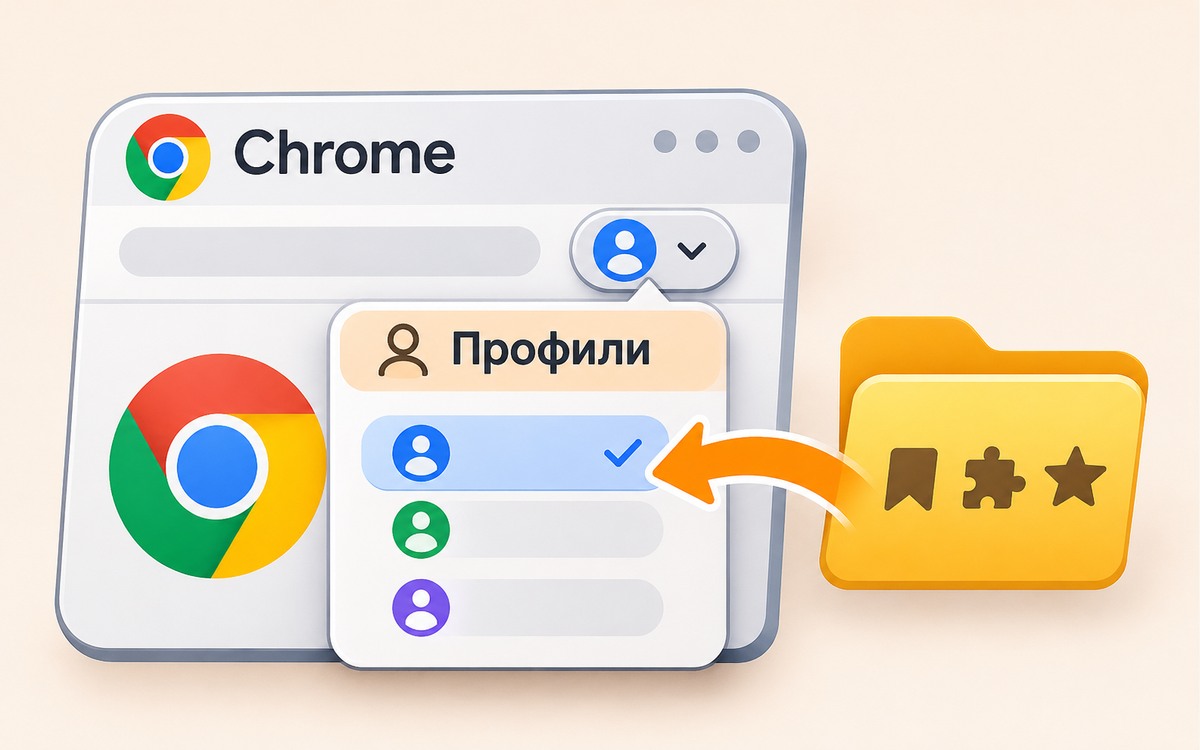
AI-обложка изображает разделение рабочих пространств, не настоящий экран Chrome.
Если аккаунт выбран верно, но отдельный сайт сбоит в Safari на Mac, проверьте его сохранённые данные и приватное окно. Перед очисткой подготовьте повторный вход.
Если браузерами нужно управлять для целой организации, сравните личные профили с консолью Firefox Enterprise на собственной инфраструктуре. Централизованные политики решают другую задачу, а доступность продукта требует отдельной проверки.
Для переноса только ссылок без копирования папки профиля есть экспорт закладок Chrome в HTML с проверкой нужной библиотеки.
Источники

Как вам материал?
Комментарии