Содержание4 разделов
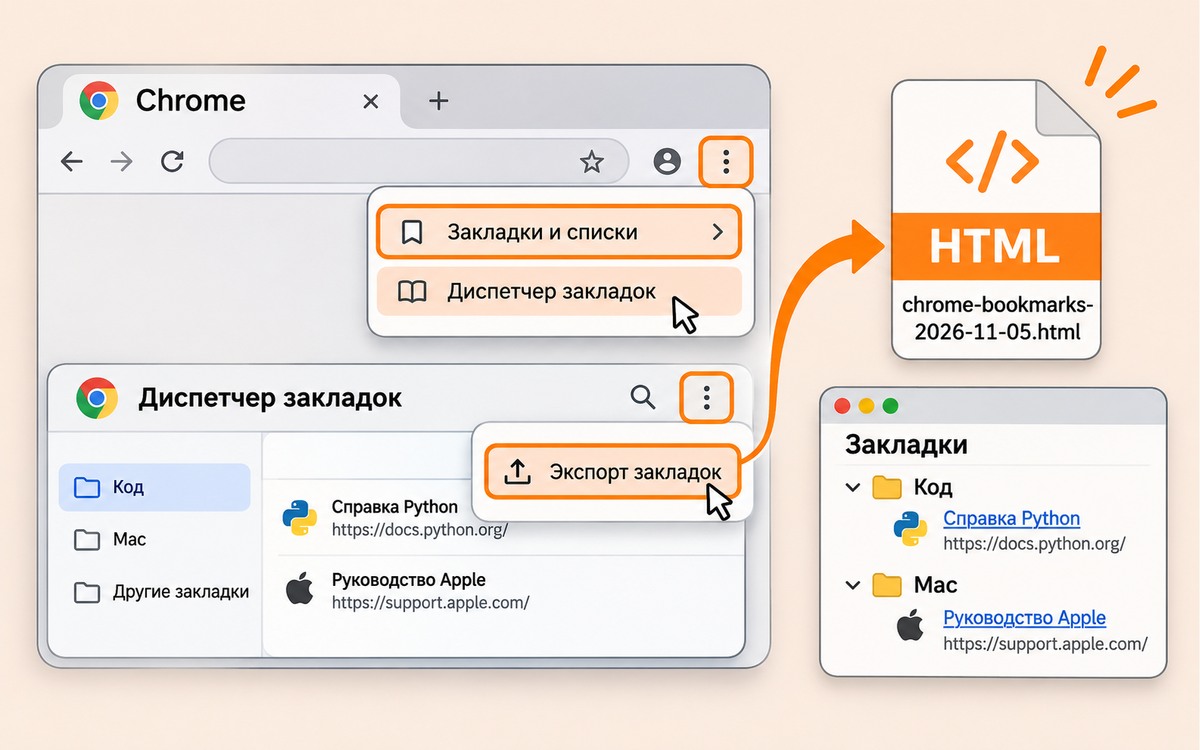
В настольном Chrome откройте «Закладки и списки → Диспетчер закладок». В меню самого диспетчера выберите «Экспорт закладок». Chrome сохраняет HTML-файл, который можно использовать для переноса ссылок в другой браузер.
Сначала проверьте профиль
Если в Chrome несколько профилей, откройте окно того, чьи закладки нужны. Перед экспортом найдите в диспетчере знакомую папку и одну запись из неё. Похожий цвет окна сам по себе не подтверждает состав библиотеки. Подробности разделения есть в инструкции о профилях Chrome.
Справка Google для компьютера проверена 5 ноября 2026 года. Она не закрепляет номер версии. Русские подписи могут отличаться; в английском интерфейсе нужные команды называются Bookmark Manager и Export Bookmarks. Мобильное меню в этот порядок не входит.
Сохраните файл из диспетчера
- Нажмите меню Chrome с тремя точками справа вверху.
- Выберите «Закладки и списки → Диспетчер закладок».
- В верхней части открывшегося диспетчера нажмите его собственное меню с тремя точками. Это отдельная кнопка внутри страницы закладок.
- Выберите «Экспорт закладок» и сохраните новый HTML-файл с понятным именем, например chrome-bookmarks-2026-11-05.html.
- Найдите его в выбранной папке. Не перезаписывайте единственную предыдущую копию до проверки новой.
Как проверить, из того ли профиля сделан экспорт
До сохранения выберите две контрольные закладки на публичные страницы из разных папок. Учебный вариант: справка Python в папке «Код» и руководство Apple в папке «Mac». Запишите их названия и полные адреса. Это пример организации проверки, а не описание закладок редакции.
Откройте сохранённый HTML в браузере как локальный файл. Найдите обе папки и контрольные названия. Сравните адреса ссылок с записью до экспорта. Если вместо «Код» и «Mac» видны совсем другие папки, вернитесь к выбору профиля, прежде чем повторять экспорт.
Контроль двух ссылок быстро обнаруживает чужую библиотеку, но не доказывает полноту большой коллекции. Для важного переноса сверьте все нужные папки и записи. Если файл копировался на другой компьютер, проверяйте уже перенесённую копию.
Что именно осталось в HTML
Экспорт закладок сохраняет ссылки. Это не архив содержимого сайтов, открытых вкладок или паролей. Открывающийся HTML тоже не подтверждает, что импорт в другом браузере уже выполнен: после него отдельно проверьте нужные папки в месте назначения.
Для Firefox есть свой порядок экспорта и импорта. Его меню «Импорт и резервные копии» не нужно искать в Chrome: здесь операция выполняется через диспетчер закладок.
AI-обложка с книжными лентами иллюстрирует перенос сохранённых указателей, а не страниц книги.
Источники

Как вам материал?



Комментарии