Содержание3 разделов
В списке файлов название может выглядеть как «отчёт», а тип остаётся за пределами внимания. Расширение после последней точки помогает понять, что перед вами. В Windows его отображение можно включить в Проводнике.
Включите видимость типа
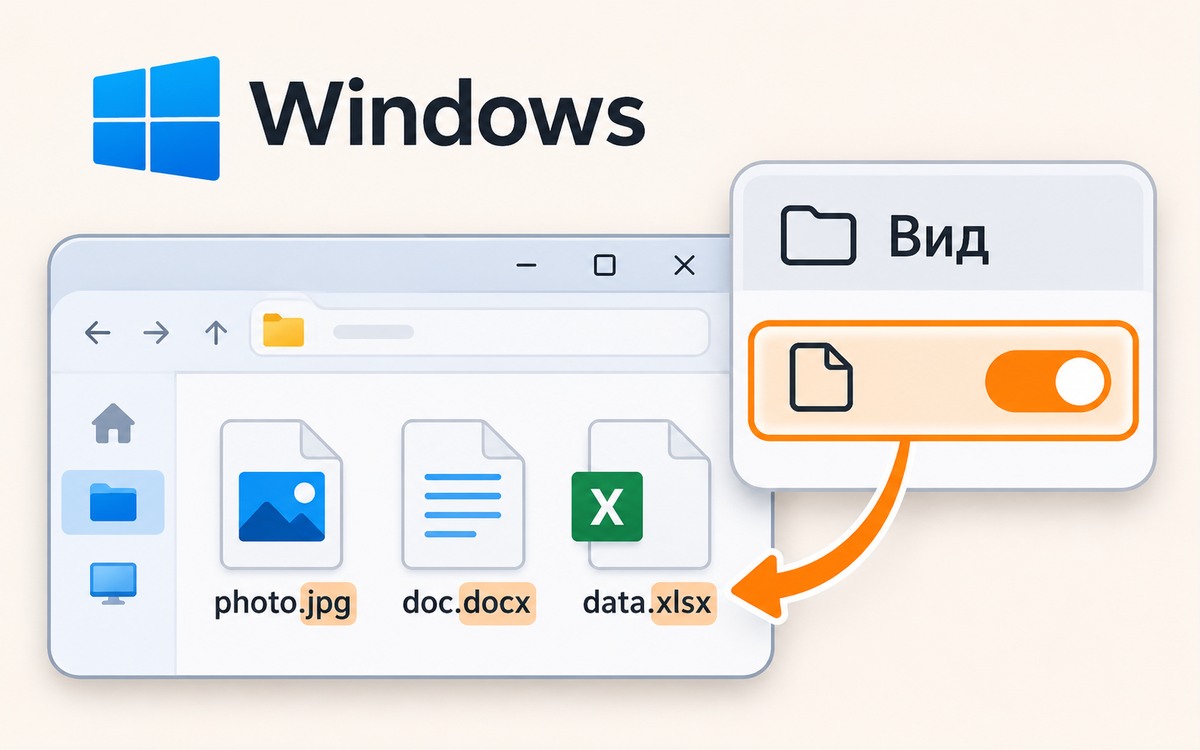
В Windows 11 откройте Проводник, выберите «Вид», затем «Показать» и «Расширения имён файлов». После этого рядом с названием будет видна часть вроде .pdf или .xlsx. Она помогает системе выбирать приложение для открытия.
Для начала посмотрите на несколько знакомых документов. Сравните окончание имени со столбцом типа файла. Если названия длинные и обрезаются, расширьте столбец или откройте свойства. Иконка сама по себе может не дать достаточно сведений.
Переименование не конвертирует содержимое
Microsoft отдельно поясняет: изменение расширения меняет имя, а не внутренний формат файла. Если дописать .pdf к фотографии, полноценный PDF от этого не появится. Для преобразования нужен экспорт или сохранение через программу, которая поддерживает нужный формат.
Редакционная рекомендация: работайте с копией, когда пробуете новый способ экспорта. Затем откройте результат и проверьте содержимое. Название с ожидаемым окончанием ещё не подтверждает, что документ получился читаемым.
Проверяйте окончание полученного файла
Имя «счёт.pdf.exe» заканчивается на .exe. В официальном перечне Microsoft это тип исполняемого файла. Видимость расширений помогает заметить такую разницу до открытия. Она не заменяет проверку отправителя и происхождения вложения.
Не открывайте неизвестное вложение только потому, что в середине его имени есть знакомое .pdf. Если файл неожиданно пришёл от коллеги, уточните отправку через привычный канал связи. Для чтения документа не должно требоваться запускать неизвестную программу.
После включения расширений сохраните эту настройку. Она полезна и при обычной работе: проще различить исходник и экспортированную копию. Если PDF виден, но текст не ищется, загляните в инструкцию по распознаванию сканов.
После проверки расширения можно сравнить содержимое файла с эталоном разработчика. В инструкции по SHA-256 в Windows показаны команды и ограничения такой проверки.
У имени со скобками есть ещё одна особенность при работе в оболочке. Для точного чтения сведений проверьте LiteralPath в PowerShell: кавычки не отключают шаблон имени у Path.

Как вам материал?
Комментарии