Содержание3 разделов
В Windows 11 обычный ZIP можно создать через Проводник без установки архиватора. Сначала соберите файлы в отдельную папку, затем упакуйте её через контекстное меню. Перед отправкой проверьте содержимое извлечённой копии: появление файла .zip ещё не подтверждает, что в него попал весь нужный набор.
Подготовьте комплект для отправки
Учебный пример: нужно передать report.pdf, photo.jpg и readme.txt. Создайте папку delivery и скопируйте туда эти три файла. Откройте каждый из этой папки и убедитесь, что выбраны нужные версии. Затем закройте документы, прежде чем собирать архив.
Так проще проверить комплект и не захватить соседние черновики. Имена приведены для примера: наличие файла с таким названием само по себе не подтверждает его содержание. Работайте с собственными файлами, которые можно отправлять получателю.
Создайте ZIP папки
- В Проводнике найдите подготовленную папку delivery и выделите её.
- Нажмите правой кнопкой. В пути, описанном Microsoft, выберите «Показать дополнительные параметры → Отправить → Сжатая ZIP-папка» (Show more options → Send to → Compressed (zipped) folder).
- Рядом появится ZIP. Дайте ему понятное имя, например delivery-2026-10-29.zip. Сверьте настоящее расширение; при необходимости включите показ расширений файлов.
- Откройте архив и проверьте верхний уровень. При упаковке папки ожидайте папку delivery, а внутри неё три подготовленных файла.
Названия и расположение пунктов зависят от языка и сборки Windows. Здесь используется обычный незашифрованный ZIP по справке Microsoft для Windows 11, прочитанной 29 октября 2026 года.
Проверьте извлечение отдельно
Выберите у ZIP «Извлечь всё» и укажите новую пустую папку check-delivery. В ней найдите извлечённую delivery, откройте все три файла и сравните их с подготовленным набором. Подробный порядок есть в разборе полного извлечения ZIP.
Критерий для примера: один комплект из трёх файлов, без лишних черновиков; документы открываются из папки проверки, а нужные изображения и текст соответствуют исходникам. Если получателю нужны файлы сразу в корне архива, упаковка содержащей папки добавит лишний уровень. Заранее согласуйте структуру.
ZIP удобен для передачи набора, но JPEG уже сжат: Microsoft предупреждает, что выигрыш в размере может быть небольшим. Не удаляйте часть фотографий ради ожидаемого процента сжатия. Для зашифрованных файлов этот порядок не подходит: справка отдельно предупреждает о риске раскрытия содержимого при архивировании.
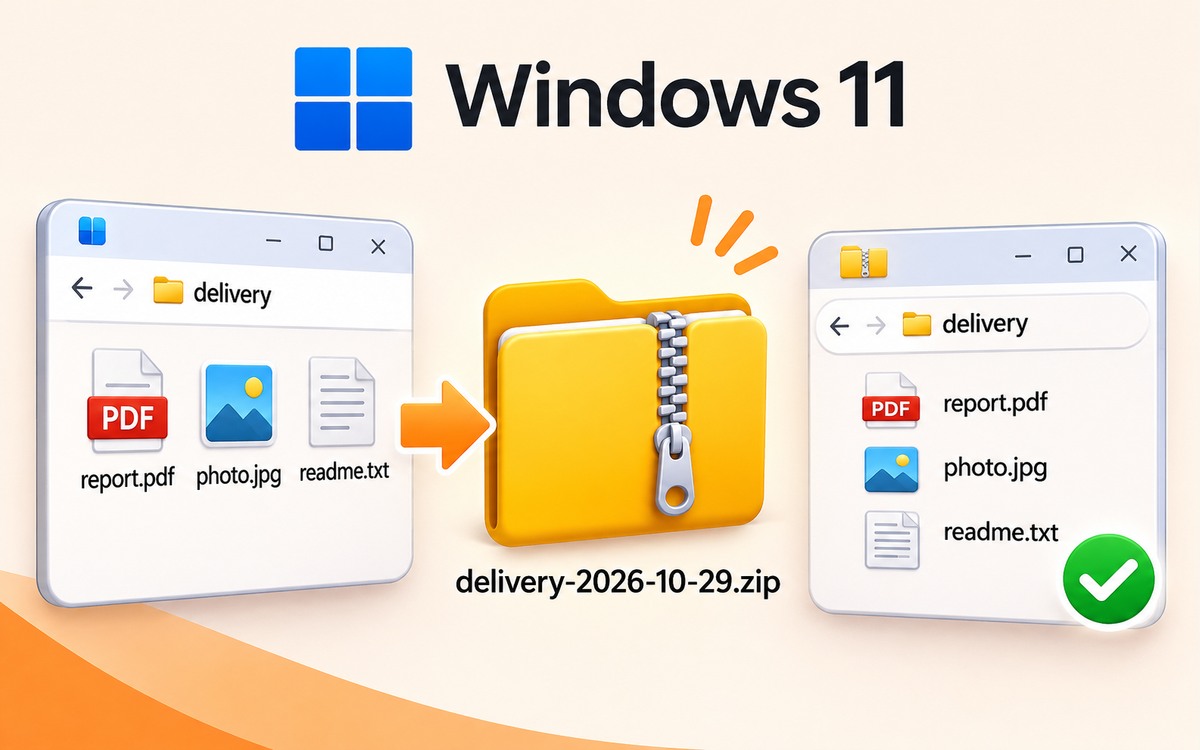
После проверки отправляйте сам .zip, а подготовленный комплект оставьте до подтверждения результата. Предметная AI-обложка использует папку на молнии как иллюстрацию упаковки документов.
Если комплект нужно защитить паролем, см. создание архива 7z с шифрованием имён.
Источники

Как вам материал?



Комментарии