Содержание3 разделов
Перед объединением PDF в Просмотре сделайте рабочие копии. Программа автоматически сохраняет изменения, поэтому рассчитывать только на отмену сохранения при закрытии окна опасно. Apple прямо предупреждает об этом в инструкции объединения.
Порядок по руководству Apple, проверенному 15 октября 2026 года. Запишите версию macOS; названия меню могут отличаться. Пример рассчитан на обычные PDF, которые открываются и допускают нужное редактирование. Защищённый или подписанный документ сначала требует отдельной проверки условий работы с ним.
Разведите исходники и рабочие файлы
В Просмотре откройте первый документ и выберите «Файл → Дублировать». Сохраните копию под новым именем, например сборка-черновик.pdf, в отдельной рабочей папке. Так же создайте копию второго PDF. Закройте окна оригиналов и продолжайте с сохранёнными копиями, сверив имена в заголовках окон.
Этот шаг защищает от обычной ошибки выбора окна. Если открыть рядом оригинал и копию с почти одинаковым названием, легко перетащить страницу не туда. Имена исходников и рабочей сборки должны различаться явно.
Соберите нужные страницы
- В обоих рабочих PDF включите «Вид → Миниатюры».
- Выделите миниатюры страниц, которые нужно добавить. Для несоседних страниц удерживайте Command при выборе.
- Перетащите выбранные миниатюры в боковую панель рабочей сборки, в нужное место между страницами либо в конец.
- Проверьте порядок по миниатюрам. Его можно изменить перетаскиванием внутри панели.
Чтобы добавить целый PDF, Apple описывает перетаскивание значка файла из Finder в боковую панель открытого документа. Для первых попыток работайте с учебными копиями: важно увидеть, в какое место добавился набор.
Проверьте счёт страниц и стык документов
Учебная сборка: у первой копии две страницы, у второй три. Если добавляете вторую целиком без удаления, ожидаете пять страниц. Если переносите из неё только одну выбранную страницу, ожидаете три. Эти числа относятся к примеру, а не к вашим исходникам.
Закройте рабочую сборку и откройте сохранённый файл из Finder. Сверьте число страниц, последнюю страницу первого документа и первую страницу добавленного. Проверьте также ориентацию и читаемость. Значок PDF и подходящее имя файла не подтверждают правильного порядка.
Исходники откройте отдельно и убедитесь, что в них сохранились прежние страницы. Если результат не подходит, начните новую сборку из копий; не заменяйте оригиналы неудачным файлом.
Для документа из браузера сначала получите локальный PDF. Если после объединения поиск по словам не работает, проверьте наличие текстового слоя: сборка страниц не выполняет распознавание скана.
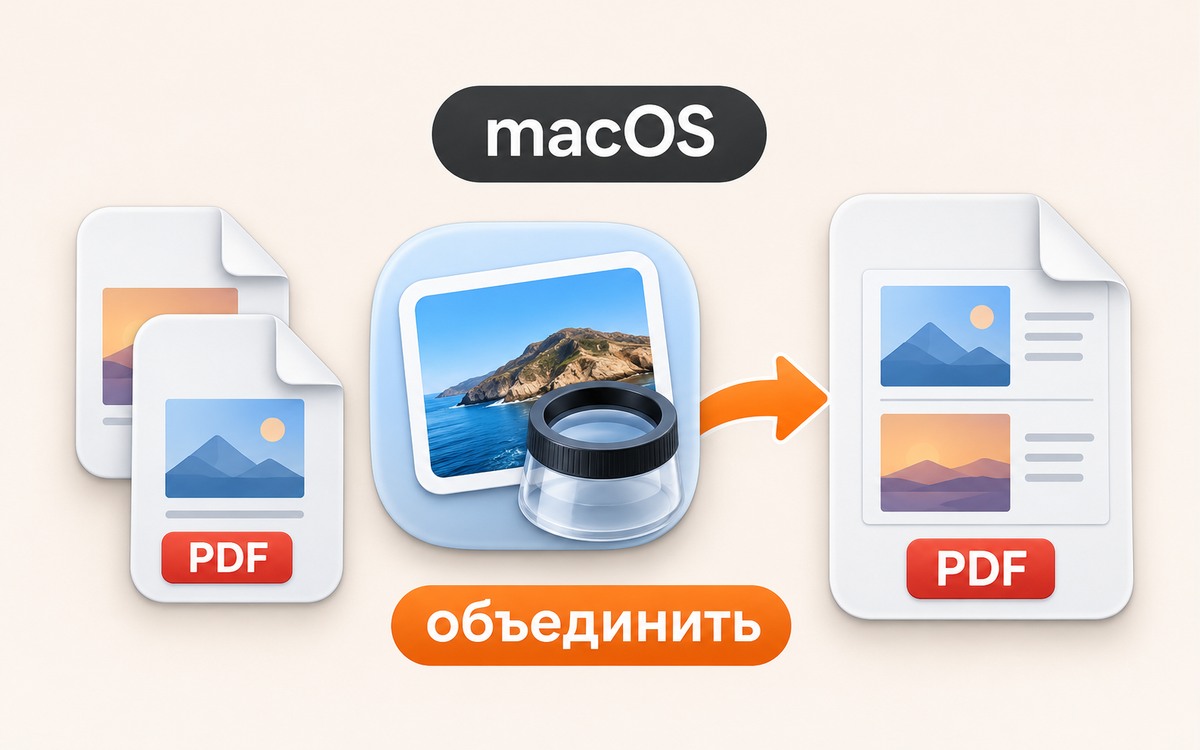
Обложка создана нейросетью как иллюстрация темы. Она не показывает реальный интерфейс или конкретную модель устройства.
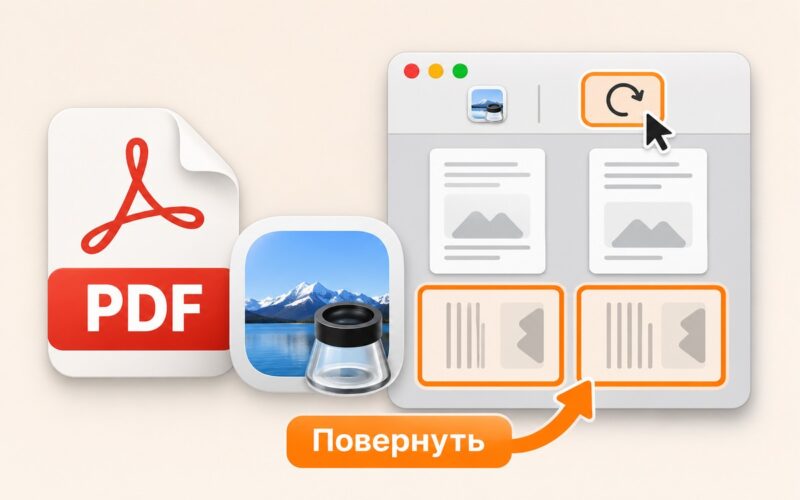
Если после сборки часть сканов лежит боком, поверните только нужные страницы по их миниатюрам и проверьте соседние.
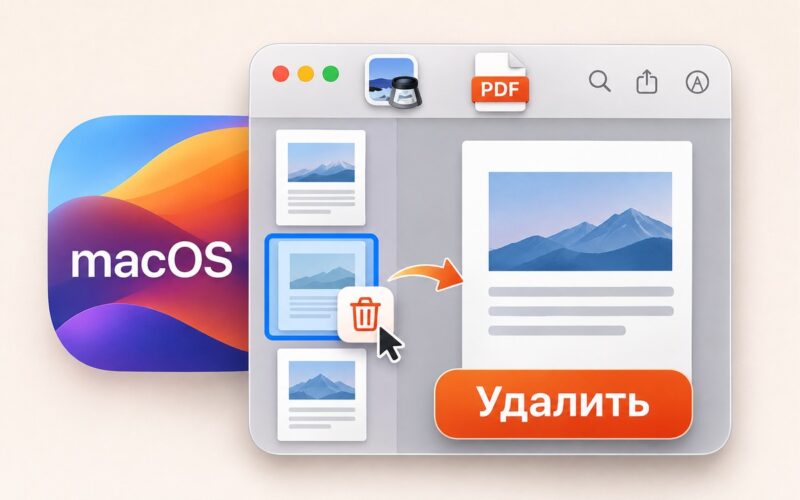
Если в рабочую сборку попала лишняя страница, посмотрите порядок удаления страницы в Просмотре с проверкой оставшейся последовательности.
Источники

Как вам материал?
Комментарии