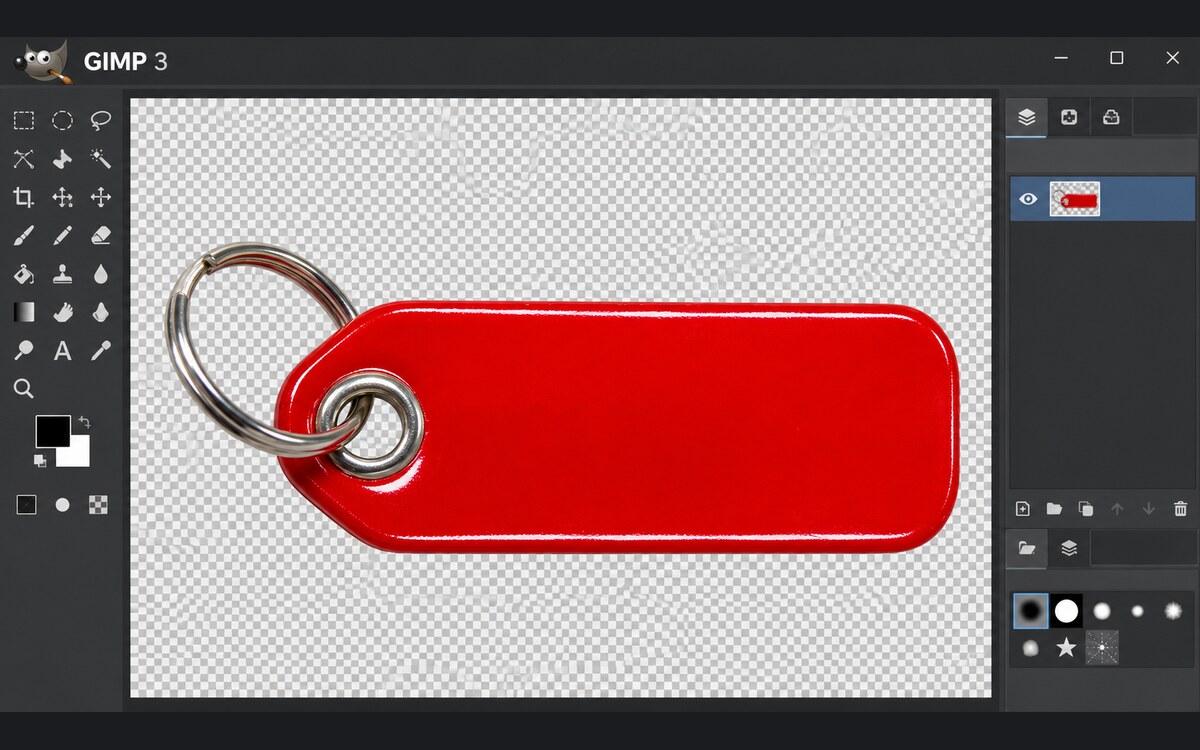
Откройте изображение в GIMP 3 и выберите слой с предметом. Если под ним есть видимый фон, скройте его. Добавьте альфа-канал через «Слой → Прозрачность → Добавить альфа-канал». Если канал уже есть, повторять команду не нужно.
Для однотонного фона возьмите «Выделение смежных областей» (Fuzzy Select) и щёлкните по фону. Посмотрите, где проходит граница выделения. Если она заходит на предмет, уменьшите порог и попробуйте ещё раз. Очистите выделение через «Правка → Очистить». На месте удалённого участка должна появиться шахматная сетка.
Выберите «Файл → Экспортировать как» и задайте новое имя с расширением .png. Если меняете формат пикселей вручную, выбирайте вариант с альфа-каналом.
Проверьте края на другом цвете
Допустим, вы вырезаете красный брелок с белого фона. После экспорта откройте PNG в GIMP и поместите под ним временный тёмный слой. Если фон исчез, по краям предмета будет виден цвет этого слоя. Белая полоска вокруг брелока означает, что часть фона сохранилась. Вернитесь к рабочей копии и уточните выделение. Для волос, полупрозрачных предметов или пёстрого фона такой способ может дать грубую границу.
Временный проверочный слой в итоговый файл включать не нужно. Для загрузки обычного снимка без прозрачности пригодится отдельная инструкция по переводу HEIC в JPEG.
Документация, проверена 8 ноября 2026 года. Инструкция разработчика · Дополнительные сведения · Границы применения · Настройка экспорта
Обложка создана с помощью ИИ и иллюстрирует интерфейс.

Как вам материал?



Комментарии