Содержание2 разделов
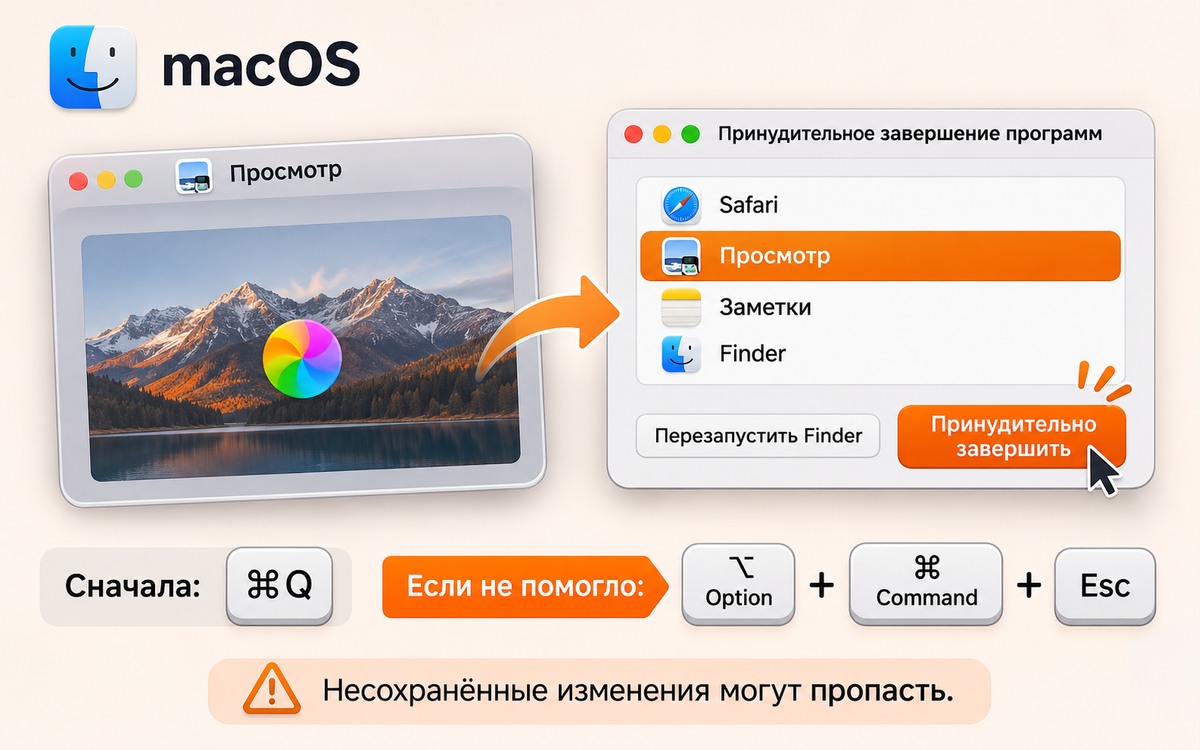
Если приложение на Mac перестало отвечать, нажмите Option+Command+Esc, выберите его в списке и подтвердите принудительное завершение. Сначала попробуйте обычный выход через Command+Q. Несохранённые изменения при принудительном выходе могут пропасть.
Сначала попробуйте обычный выход
При штатном завершении приложение может выполнить действия перед закрытием, в том числе сохранить изменения. Если оно ещё отвечает, дайте ему эту возможность. Закрытие зависшего приложения не требует сразу выключать весь Mac.
- Сохраните доступные документы. Проверьте, в каком приложении находится работа, которую нельзя потерять.
- Переключитесь в проблемное приложение и попробуйте Command+Q либо пункт выхода в меню приложения.
- Если обычный выход не сработал, нажмите Option+Command+Esc. Можно открыть то же окно через меню Apple и пункт принудительного завершения.
- Сверьте имя в списке, выберите нужное приложение и нажмите кнопку принудительного завершения. Не выбирайте все программы подряд.
Команда относится к приложению. Если в нём открыто несколько документов, учитывайте их все, когда решаете, чем готовы рискнуть. У Finder в этом окне предусмотрен перезапуск Relaunch; это отдельный случай, описанный Apple.
После открытия проверьте файл на диске
Учебная ситуация: в Просмотре открыты исходная фотография и её уменьшенная рабочая копия. Приложение зависло после правок. После повторного запуска откройте сохранённую копию из Finder и сверьте её размер. Наличие похожего окна до сбоя не подтверждает, что новые значения успели записаться.
Если нужной правки нет в сохранённой копии, повторите её на рабочем файле, сохранив оригинал. Порядок уменьшения изображения с проверкой пикселей и объёма файла помогает различить исходник и экспорт.
Когда принудительное завершение не помогает, Apple предлагает обычную перезагрузку из меню. Она затронет другие открытые приложения, поэтому сначала сохраните в них работу. При повторяющемся сбое запишите имя программы и обстоятельства зависания: успешное закрытие само по себе не объясняет причину.
Основано на инструкции Apple от 11 декабря 2025 года, прочитанной 2 ноября 2026 года. Apple описывает порядок для Mac без отдельного порога версии macOS; подписи зависят от языка системы.
AI-обложка с отдельным выключателем лампы иллюстрирует остановку одной программы.

Как вам материал?



Комментарии