Содержание3 разделов
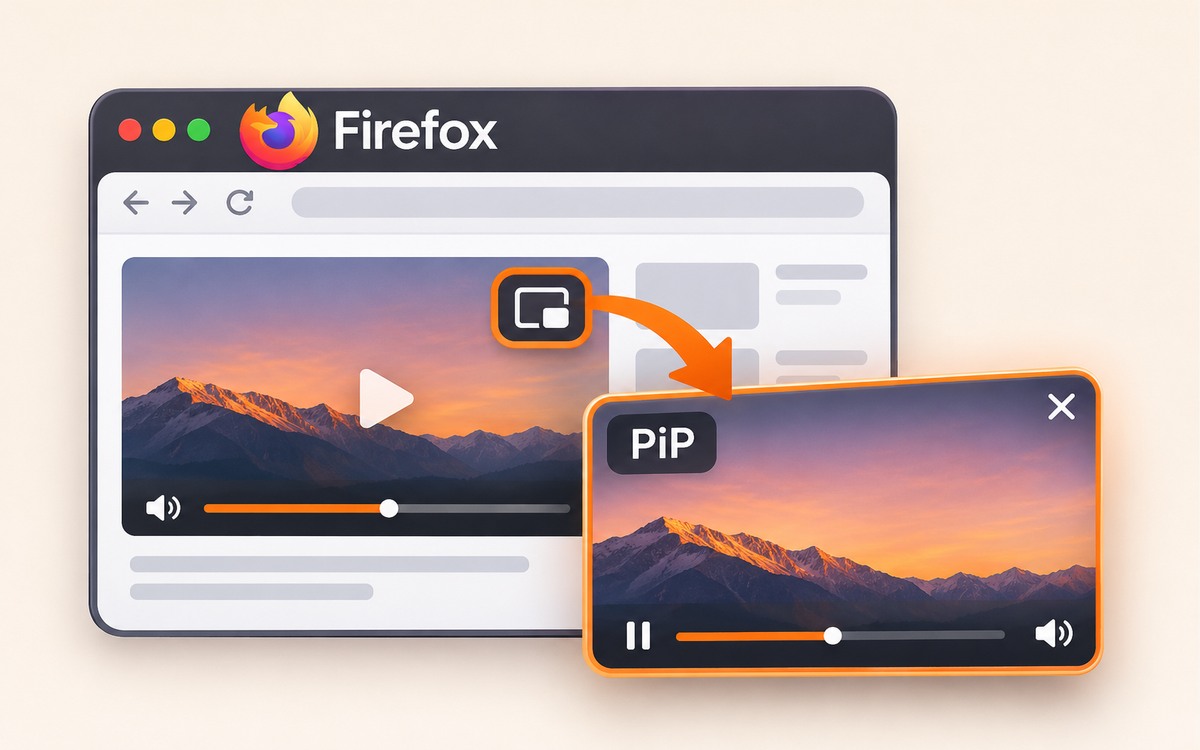
При просмотре урока неудобно постоянно переключаться между видео и заметками. Firefox умеет выносить ролик в маленькое окно поверх остальных. Этот режим называется «картинка в картинке», или Picture-in-Picture.
Наведите указатель на видео
На подходящем ролике появляется кнопка Picture-in-Picture. Нажмите её, затем переместите отдельное окно туда, где оно не закрывает рабочий текст. Размер окна можно менять. Внутри доступны управление воспроизведением и звуком.
Начните с короткого фрагмента урока и простой заметки. Найдите размер, при котором хорошо видны детали на видео и остаётся место для записи. Если приходится всё время разворачивать плеер, возможно, обычное размещение двух окон рядом будет удобнее.
Почему кнопка может отсутствовать
По справке Mozilla, переключатель появляется для видео длиннее 45 секунд с аудиодорожкой. В полноэкранном режиме он не отображается. Кнопка в адресной строке доступна на странице с одним видео; при нескольких роликах искать её там не стоит.
Другой вариант запуска есть в контекстном меню видео. Если сайт показывает своё меню, Mozilla описывает щелчок правой кнопкой с удержанием Shift. Перед этим выйдите из полноэкранного режима.
Субтитры лучше включить заранее
На поддерживаемых сайтах субтитры могут переходить в отдельное окно. Включите их в обычном плеере до запуска Picture-in-Picture. Поддержка зависит от сайта и формата, поэтому результат стоит проверить на конкретном уроке.
Редакционная рекомендация: для материала на другом языке проверьте читаемость субтитров до длинного просмотра. Если строки исчезают или слишком мелкие, вернитесь к обычному плееру. Режим полезен, когда он облегчает занятие, а не заставляет угадывать содержание.
Окно поверх приложения не заменяет паузы и перемотку. Останавливайте ролик там, где нужно повторить действие. Если большое число открытых вкладок мешает работе, отдельно проверьте настройки экономии памяти Chrome; описанный здесь видеорежим относится именно к Firefox.
Для чтения иностранного текста рядом с видео можно подготовить локальный перевод страниц Firefox. Он работает с текстом страницы и не переводит речь или надписи внутри ролика.
Для локального видео можно отдельно подключить файл субтитров в VLC и проверить, что плеер читает его таймкоды.
Источники

Как вам материал?
Комментарии