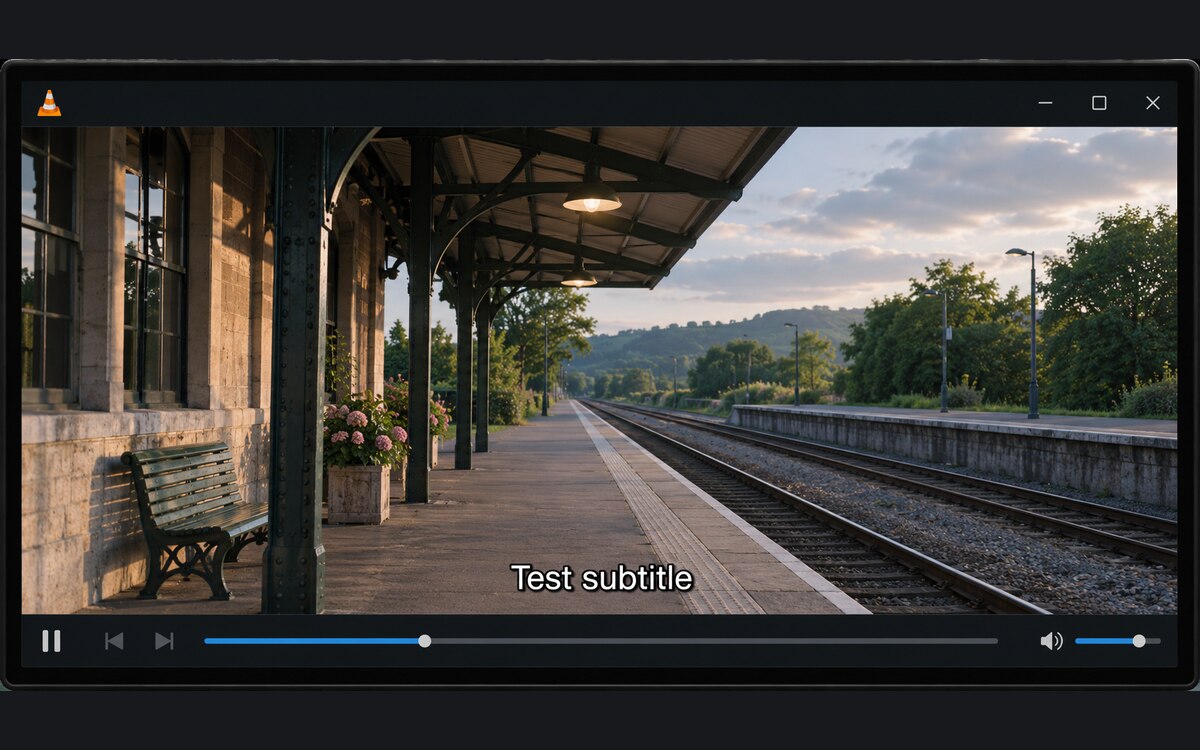
Если видео и перевод скачались двумя файлами, откройте видео в VLC 3 для Windows. Во время воспроизведения выберите в меню субтитров команду добавления файла, укажите SRT и проверьте, что в списке дорожек выбраны загруженные субтитры. Язык пунктов зависит от локализации VLC.
В справке по меню VLC описано добавление дорожки. В руководстве VideoLAN приведён и способ с одновременным открытием двух файлов. В меню Media выберите Open Multiple Files, добавьте ролик, включите Use a subtitle file и укажите SRT через Browse. Этот путь пригодится, если вы хотите указать субтитры до запуска видео.
Проверьте файл на одной короткой реплике
Для учебного теста возьмите ролик длиннее пяти секунд. В текстовом редакторе сохраните следующий блок как обычный текст под именем test.srt. Проверьте, что к имени не добавилось .txt.
1
00:00:02,000 --> 00:00:05,000
Test subtitle
Подключите этот файл и запустите видео с начала. Реплика Test subtitle должна появиться на второй секунде и исчезнуть на пятой. Проба отделяет загрузку файла от ошибки в конкретном переводе: если тест виден, сравните таймкоды и формат рабочего SRT с учебным.
Если тест тоже не виден, проверьте выбранную дорожку и дойдите до нужного времени. Если текст появляется вовремя, но кириллица выглядит нечитаемой, проверьте кодировку рабочего файла и настройки субтитров в VLC. Подключённый таким способом перевод хранится отдельно от видео. При передаче ролика другому человеку приложите SRT.
Субтитры в браузере зависят от сайта и плеера. Для просмотра там пригодится разбор режима «Картинка в картинке» в Firefox.
Основной источник: справка разработчика. Проверено 7 ноября 2026 года.
Обложка создана с помощью ИИ. Изображение интерфейса иллюстрирует тему статьи.
Если сам кадр лежит боком, поверните видео в VLC для просмотра через видеоэффекты.

Как вам материал?



Комментарии