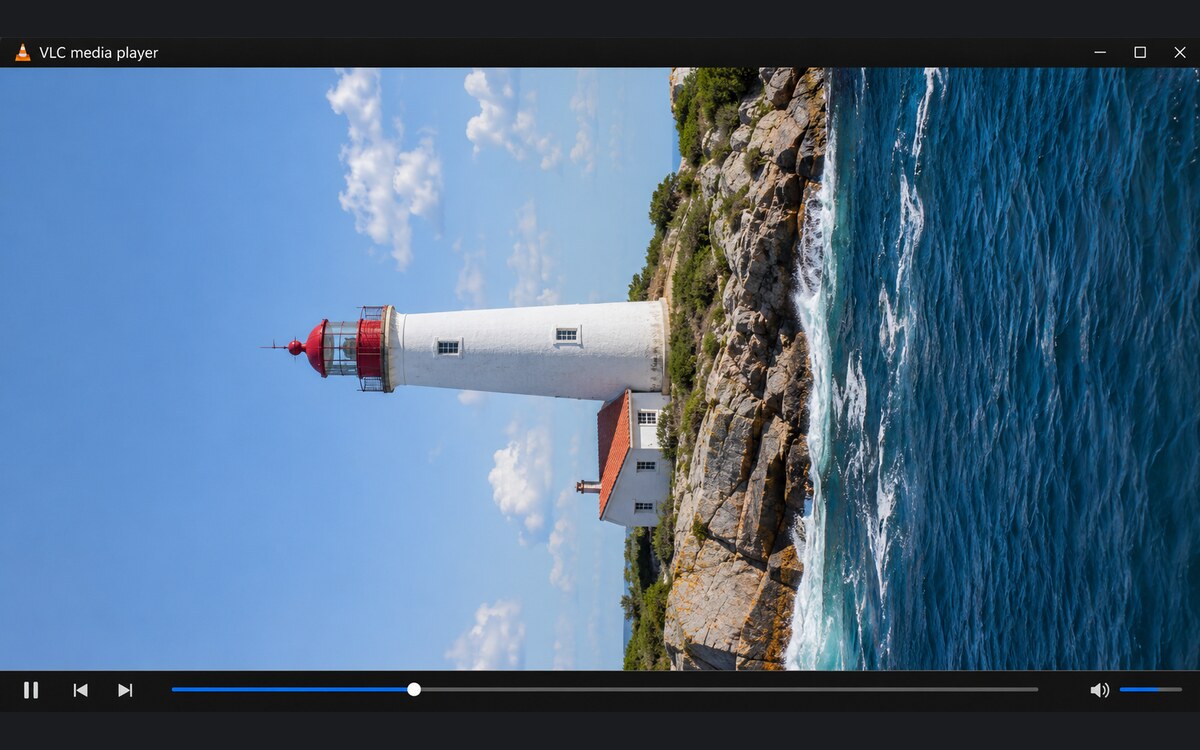
Откройте ролик в VLC 3 для Windows. В меню «Инструменты» выберите «Эффекты и фильтры», затем откройте «Видеоэффекты → Геометрия». В английском интерфейсе вкладка называется Geometry. Включите Transform и выберите поворот на 90, 180 или 270 градусов.
Сверьте направление на паузе
В учебном примере у ролика с моря горизонт стоит вертикально, а маяк наклонён верхушкой влево. Поворот на 90 градусов по часовой стрелке поставит маяк вертикально. Если после первой попытки он оказался вверх ногами, попробуйте другое направление поворота на четверть оборота. Проверьте кадр после перемотки, чтобы не ориентироваться по одному заставочному изображению.
Снимите флажок Transform после просмотра. Откройте обычное горизонтальное видео и убедитесь, что оно отображается как раньше. Если картинка перевёрнута даже без этого флажка, откройте исходный файл в другом плеере и сравните. Так можно отделить настройки VLC от особенностей самого файла.
Эффект для просмотра меняет изображение в плеере. Чтобы отправить человеку уже повёрнутую копию, потребуется отдельно создать новый файл с применённым фильтром. Если после поворота нужно подключить субтитры из SRT, загрузите их как отдельную дорожку.
Документация, проверена 8 ноября 2026 года. Инструкция разработчика · Дополнительные сведения · Границы применения
Обложка создана с помощью ИИ и иллюстрирует интерфейс.
Чтобы уменьшить размер копии перед отправкой, пригодится сжатие видео через FFmpeg с проверкой качества.

Как вам материал?



Комментарии